
Excel के Home Tab में मौजूद Editing Group का SUM Option संख्याओं को जोड़ने (Addition) का सबसे आसान तरीका है। सिर्फ एक क्लिक में आप किसी भी Row या Column का Total निकाल सकते हैं। इस ब्लॉग में हम जानेंगे कि AutoSum Button का सही उपयोग कैसे किया जाता है और इसे Manual Formula से कैसे अलग बनाया जा सकता है।
Auto Sum-
- इस विकल्प से Numbers का Sum (योग) किया जा सकता है।
- सबसे पहले कुछ Numbers Enter करें।
- जहाँ पर उनका Total दिखाना है, वहाँ क्लिक करें।
- फिर AutoSum पर क्लिक करें और OK करें।
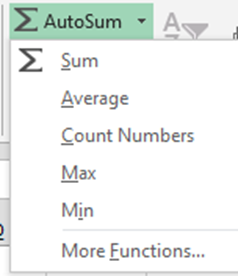
- यदि AutoSum के Drop-Down पर क्लिक करेंगे, तो उसमें Average, Count, Max, Min जैसे और विकल्प भी मिलेंगे।
SUM
Excel में SUM Function सबसे अधिक उपयोग किया जाता है। यह Spreadsheet में दो या उससे अधिक Nemeric Values का योग (SUM) निकालने के लिये उपयोग होता है।
Syntax: =SUM(number1, number2, …)
उदाहरण के लिये आपको 60 और 90 इन दो नम्बरों को जोड़ना है। तो उसके लिये Formula होगा, =SUM(60,90).
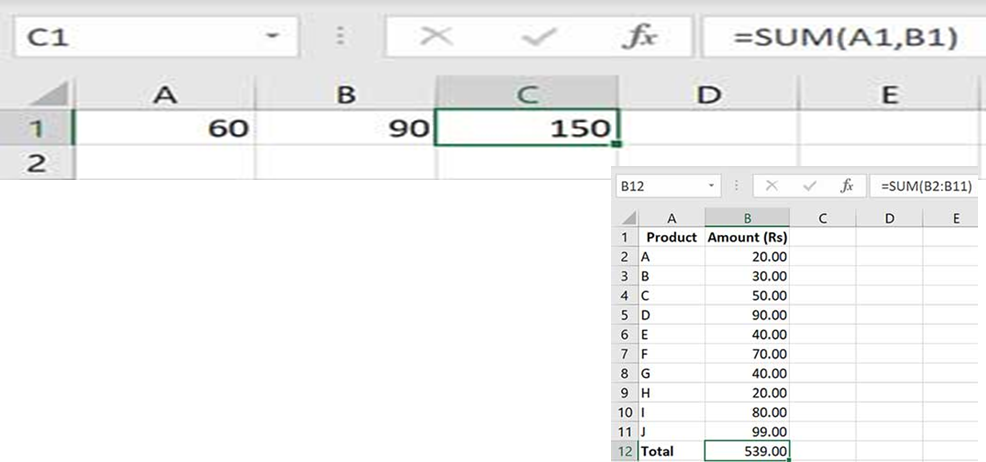
अगर आपको Cells में मौजूद Values का कुल योग निकालना है। उदाहरण के लिये A1 Cell की Value को B1 से जोड़ना है (निचे इमेज देखें)। आप Formula इस तरह से लगाएंगे, =SUM(A1,B1).
अब यदि हमे एक पूरे Row या Column की Values का कुल योग निकालना है (निचे इमेज देखें)। उदाहरण के लिये B2 से B11 तक कि Values को जोड़ने के लिये Formula होगा, =SUM(B2:B11).
AVERAGE
अगर आपको Excel में Numbers के एक समूह का औसत निकालना है। इसके लिये AVERAGE Function का उपयोग कीजिये।
Syntax: AVERAGE(number1, number2, …)
उदाहरण के लिये हमें Cell A1 से Cell E1 तक के Numbers का औसत निकालना है। तो Formula कुछ इस तरह से होगा, =AVERAGE(A1:E1).

COUNT
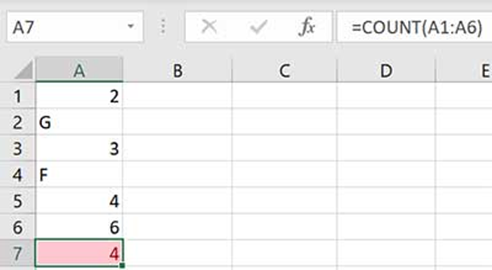
COUNT Function का काम Cell की एक Range में उन Cells को Count करना है जिसमें Numbers मौजूद है।
Syntax: COUNT(value1, value2, …)
मान लीजिये आपकी वर्कशीट में Cell A1 से लेकर Cell A6 तक Entries है। अब आपको ये देखना है कि इस Range में कितनी Cells में Numbers है। इसके लिए आप COUNT Function ऐसे लगाएंगे, =C OUNT(A1:A6).
MAX
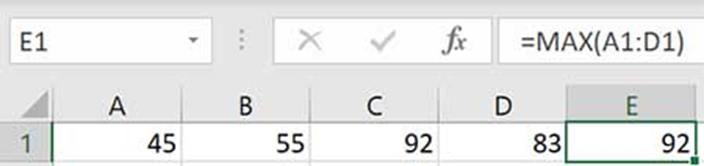
Excel में MAX Function का उपयोग Cells की एक Range में सबसे बड़ा Number ढूढ़ने के लिये किया जाता है।
Syntax: =MAX(number1, numbeer2, …)
उदाहरण के लिये हमारी वर्कशीट में Cell A1 से D1 तक Numbers मौजूद है। इन सभी मे Max Number ढूढ़ने के लिये Function कुछ इस तरह से होगा, =MAX(A1:D1)
MIN
MAX के विपरीत Excel में MIN Function का उपयोग Cells की एक Range में सबसे छोटे Number को ढूढ़ने करने के लिये किया जाता है।
Syntax: =MIN(number1, numbeer2, …)
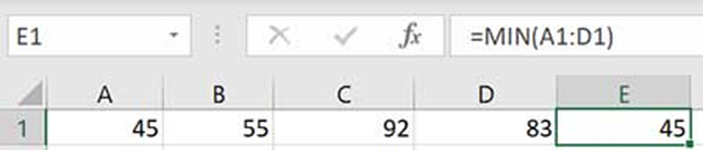
अब यदि हमें Cell A1 से D1 तक मौजूद Numbers में Min Number ढूढ़ना है, तो Function ऐसा होगा, =MIN(A1:D1)

Author: Pavan Vishwakarma
🙋♂️ नमस्ते! मैं पवन विश्वकर्मा हूँ, एक कंप्यूटर शिक्षक, यूट्यूबर और डिजिटल कंटेंट क्रिएटर। मेरा उद्देश्य है – गाँव और छोटे शहरों के युवाओं को कंप्यूटर, टेक्नोलॉजी और डिजिटल स्किल्स से सशक्त बनाना। इस प्लेटफॉर्म पर मैं शेयर करता हूँ कंप्यूटर कोर्स, बेसिक से एडवांस लेवल तक की जानकारी, Excel, MS Office, Tally, Freelancing, Typing, और Digital Tools – वो भी आसान हिंदी में! अगर आप चाहते हैं नौकरी, सरकारी परीक्षा में कंप्यूटर की तैयारी, या फिर खुद की Digital कमाई की शुरुआत – तो यह प्लेटफॉर्म आपके लिए है। मेरा मिशन है – हर युवा को डिजिटल रूप से सक्षम बनाना, ताकि वे अपनी पढ़ाई, करियर और कमाई – तीनों में आगे बढ़ सकें।