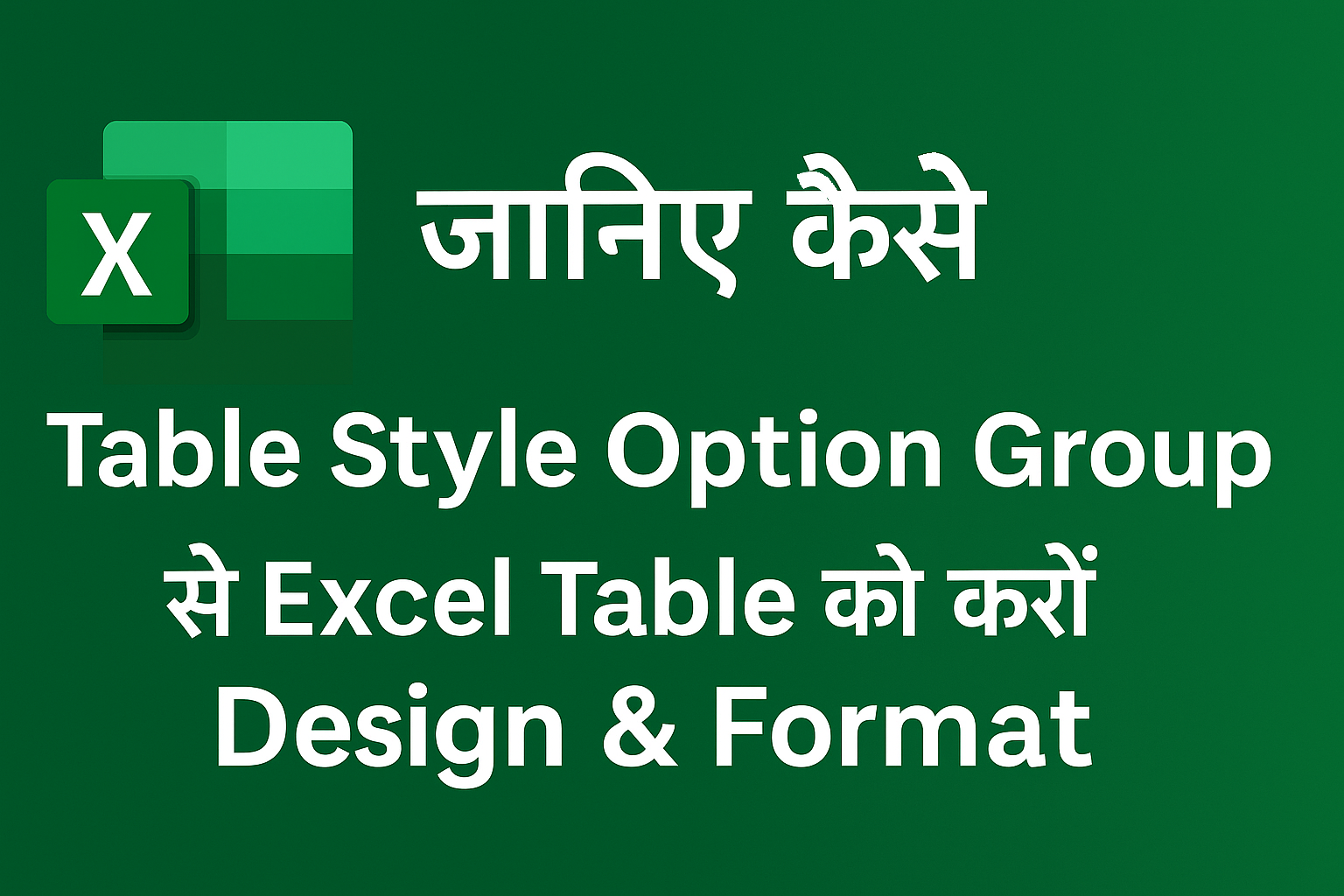
जब आप Excel में किसी डेटा को Format as Table करते हैं,
तो Ribbon में Table Design Tab खुलता है।
इसमें एक सेक्शन होता है — Table Style Options Group,
जो आपकी टेबल की दिखावट और फॉर्मेटिंग को कंट्रोल करता है।
⚙️ इसमें मुख्य विकल्प होते हैं:
- Header Row – टेबल की पहली पंक्ति को हेडर बनाता है।
- Total Row – टेबल के नीचे Total या Summary Row जोड़ता है।
- Banded Rows – टेबल की हर दूसरी पंक्ति को अलग रंग देता है ताकि पढ़ना आसान हो।
- Banded Columns – कॉलम्स में वैकल्पिक रंग देता है।
- First Column – पहली कॉलम के टेक्स्ट को हाइलाइट करता है।
- Last Column – आखिरी कॉलम को हाइलाइट करता है।
- Filter Button – हर हेडर सेल में फ़िल्टर बटन दिखाता या छिपाता है।
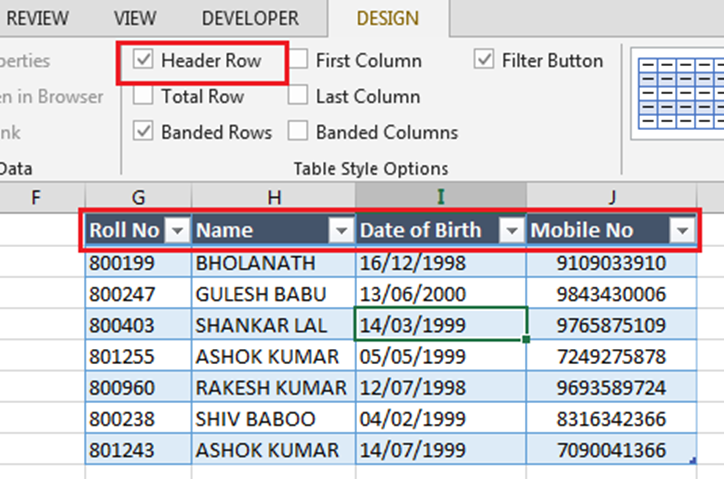
Total Row
Total Row विकल्प को Table Style Option Group में क्लिक करने से,Excel आपकी टेबल की सबसे नीचे एक नई Row जोड़ देता है,जिसमें आप हर Column का Total, Average, Count या अन्य गणना (Calculation) कर सकते हैं। यह Row अपने आप टेबल की Last Row में जुड़ती है
और हर कॉलम के लिए अलग-अलग फंक्शन (जैसे Sum, Average आदि) लगाए जा सकते हैं।
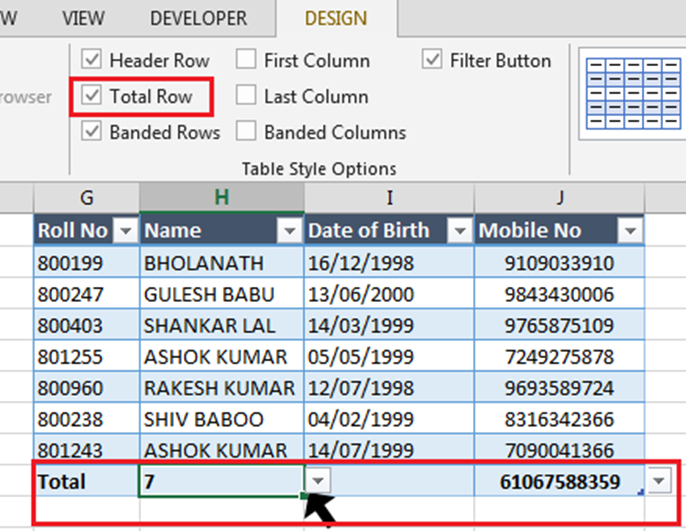
Banded Rows
Banded Rows विकल्प को Table Style Option Group में क्लिक करने से
टेबल की Rows (पंक्तियाँ) एक के बाद एक अलग-अलग रंगों (alternate colors) में दिखाई देती हैं।
इससे आपकी टेबल ज़्यादा साफ़, आकर्षक और पढ़ने में आसान लगती है।
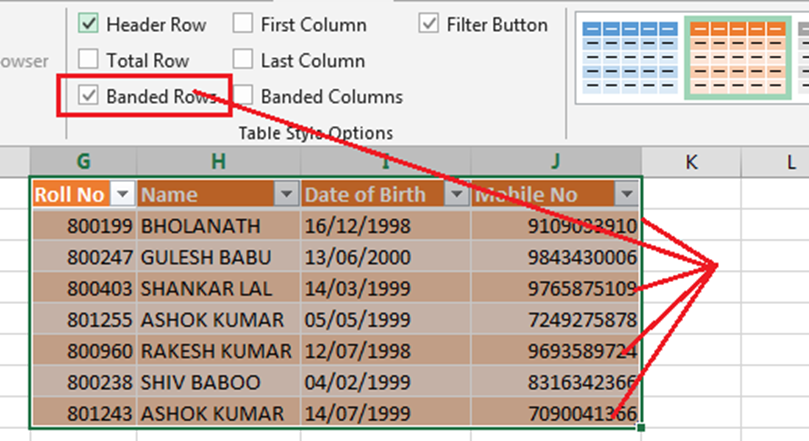
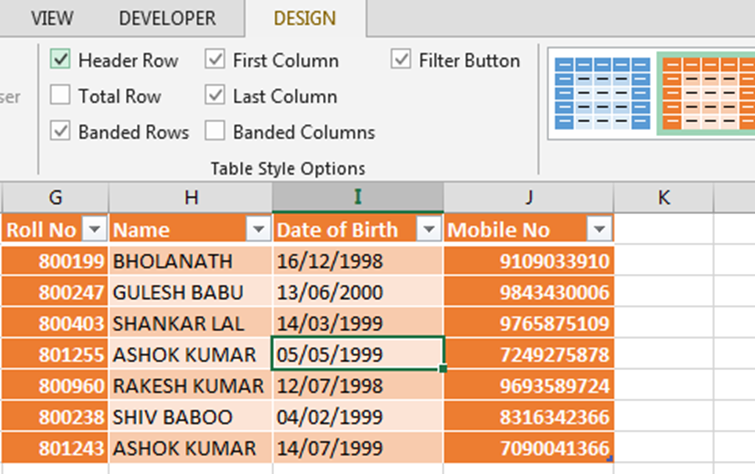
First Column
First Column विकल्प को Table Style Option Group में क्लिक करने से,
टेबल का पहला कॉलम (First Column) बाकी कॉलमों से अलग दिखाई देता है।
Excel इस कॉलम पर Banded या Highlighted Format लागू कर देता है,
जिससे वह कॉलम बाकी डेटा से Different (विशेष रूप से उभरा हुआ) दिखता है।
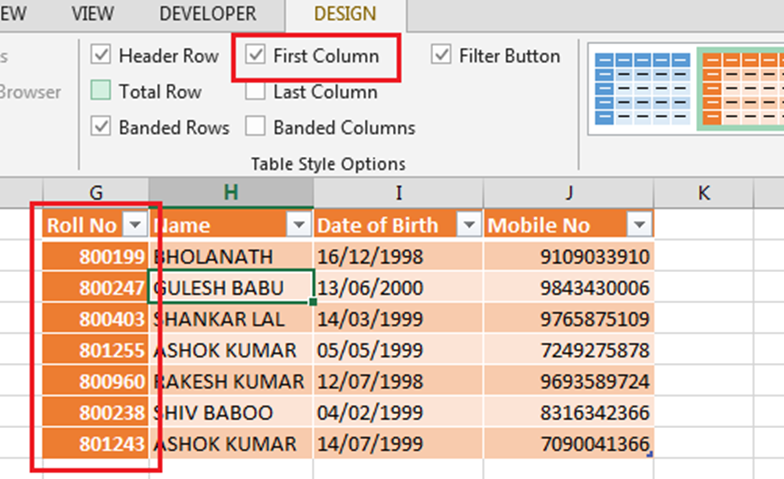
Last Column
Last Column विकल्प को Table Style Option Group में क्लिक करने से,
टेबल का आखिरी कॉलम (Last Column) बाकी कॉलमों से अलग या Banded दिखने लगता है।
इससे अंतिम कॉलम का डेटा ज़्यादा स्पष्ट और हाइलाइटेड दिखाई देता है —
जैसे कि Total या Important Values दिखाने के लिए।
Banded Columns
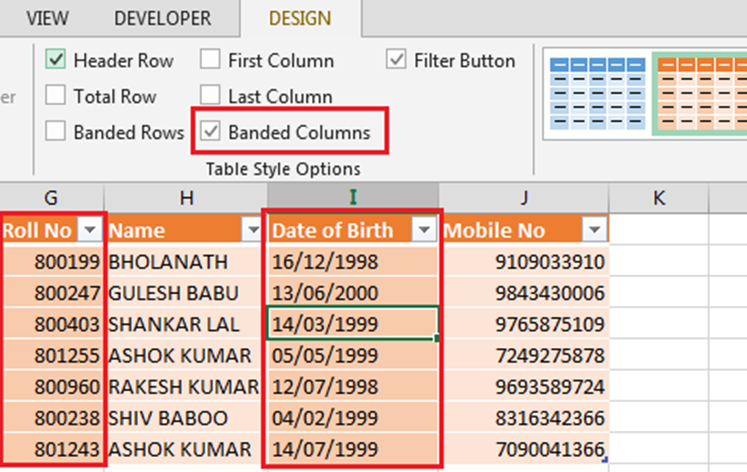
Banded Columns विकल्प को Table Style Option Group में क्लिक करने से,
टेबल की Columns (स्तंभ) एक के बाद एक अलग-अलग रंगों (alternate colors) में दिखाई देती हैं।
इससे कॉलम के डेटा को पढ़ना आसान और टेबल अधिक आकर्षक बन जाती है।
Filter Button
Filter Button विकल्प को Table Style Option Group में क्लिक करने से,
टेबल के Header Row में दिखाई देने वाले Filter Arrows (छोटे ▼ तीर) को
Show या Hide (दिखाना या हटाना) किया जा सकता है।
अगर आप इस विकल्प को Uncheck करते हैं, तो Filter Arrows Remove हो जाते हैं।
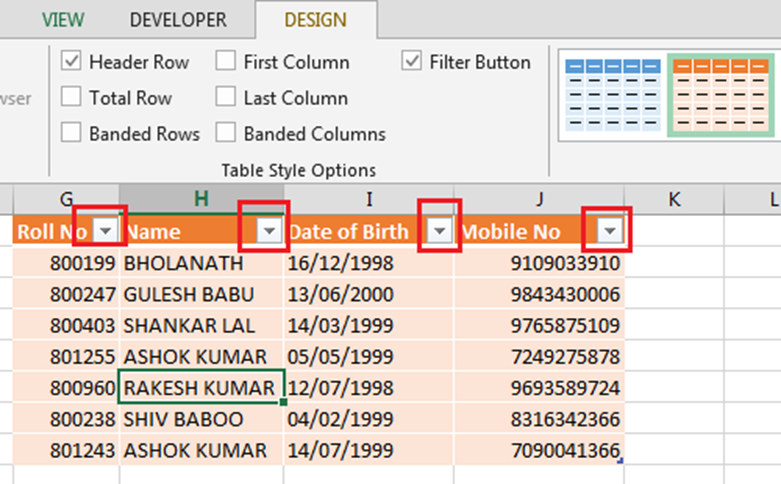
Table Styles (Excel Table में):
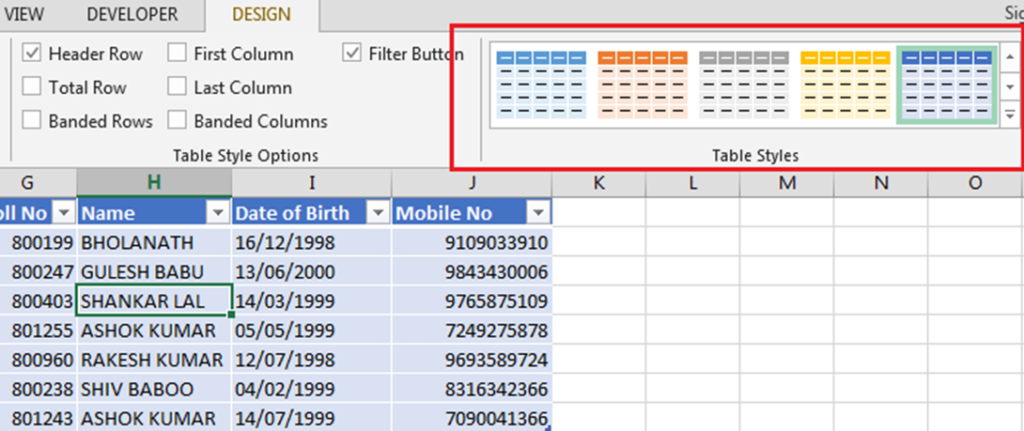
Table Styles विकल्प से आप अपनी टेबल का डिज़ाइन और लुक बदल सकते हैं।
यह विकल्प Table Design Tab में Table Style Group के अंदर मिलता है।
👉 इसे इस्तेमाल करने का तरीका:
- Table Style Group के दाएँ तरफ़ (Right Side) एक Drop-Down Arrow होता है।
- उस Arrow पर क्लिक करें,
- अब जो विभिन्न Table Styles दिखाई दें,
उनमें से जो आपको पसंद आए उस पर क्लिक करें।
Excel आपकी टेबल पर तुरंत वही नई Style लागू कर देगा।
👉 संक्षेप में:
Table Styles से आप Excel Table का रंग, डिज़ाइन और फॉर्मेट आसानी से बदल सकते हैं।
Cell Styles Option (Style Group में
Cell Styles विकल्प Home Tab के Style Group में होता है।
इसका उपयोग Excel की किसी भी सेल को जल्दी और आकर्षक तरीके से फॉर्मेट करने के लिए किया जाता है।
इसमें पहले से बने हुए कई predefined styles होते हैं —
जैसे कि Good, Bad, Neutral, Heading, Title, Total, Input आदि।
इनसे आप बिना manual formatting किए
सेल का रंग, फॉन्ट, बॉर्डर और टेक्स्ट स्टाइल बदल सकते हैं।
👉 संक्षेप में:
Cell Styles Option से आप सेल्स पर पहले से बने डिजाइन और रंग की शैली (Style) लागू कर सकते हैं।

Author: Pavan Vishwakarma
🙋♂️ नमस्ते! मैं पवन विश्वकर्मा हूँ, एक कंप्यूटर शिक्षक, यूट्यूबर और डिजिटल कंटेंट क्रिएटर। मेरा उद्देश्य है – गाँव और छोटे शहरों के युवाओं को कंप्यूटर, टेक्नोलॉजी और डिजिटल स्किल्स से सशक्त बनाना। इस प्लेटफॉर्म पर मैं शेयर करता हूँ कंप्यूटर कोर्स, बेसिक से एडवांस लेवल तक की जानकारी, Excel, MS Office, Tally, Freelancing, Typing, और Digital Tools – वो भी आसान हिंदी में! अगर आप चाहते हैं नौकरी, सरकारी परीक्षा में कंप्यूटर की तैयारी, या फिर खुद की Digital कमाई की शुरुआत – तो यह प्लेटफॉर्म आपके लिए है। मेरा मिशन है – हर युवा को डिजिटल रूप से सक्षम बनाना, ताकि वे अपनी पढ़ाई, करियर और कमाई – तीनों में आगे बढ़ सकें।