MS Excel की Home Tab में चौथा ग्रुप Number group है। इस tab में मौजूद options के उपयोग से आप अपने data में different number formats लागू कर सकते है। जैसे आप numbers को percentages, currency, date, time, आदि के रूप में display कर सकते है। आइये इस tab में मौजूद different number formats के बारे में जाने।
General Formet
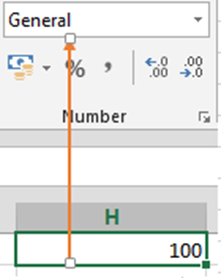
Excel में यदि आप कोई भी number type करते हैं तो by default उसका format, General होता है। इसका मतलब जैसा number आप लिखते हैं आपको बिल्कुल वैसा ही दिखाई देता है और इसके format में कोई change नहीं होता। जैसा कि आप नीचे देख सकते हैं
Number Format
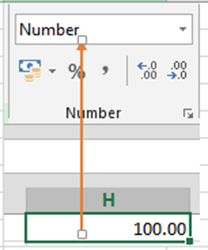
Number format कुछ-कुछ General format जैसा होता है परन्तु इसमें आप दशमलव लगा सकते हैं। Number को आसानी से पढ़ा जा सके, इसके लिए हर तीसरे number के बाद comma (,) लगा सकते हैं। Negative numbers को अलग तरह से दिखा सकते हैं जिससे बाकी numbers की तुलना में वह भिन्न दिखाई दे। निम्नलिखित चित्र की सहायता से आप इसे समझ सकते हैं।
Currency Format
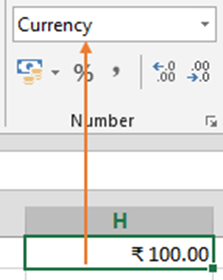
जैसा कि नाम से ही स्पष्ट है यदि आपको currency या monetary से सम्बंधित कोई number लिखना है तो आप Currency Format का उपयोग करेंगे। इसमे options, Number Format की ही तरह होते हैं Currency को बदलने के लिए आपको Symbol के सामने दिए गए drop down button पर click करना होगा और जिस भी currency का उपयोग करना चाहते हैं उसे select करना होगा।
Accounting Format
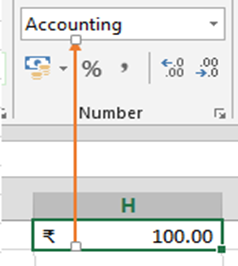
यदि आपको currency को align करना हो तो इसके लिए आप Accounting Format का उपयोग करेंगे जैसा कि आप ऊपर देख सकते हैं accounting format में currency जो है वो left align हो गई है और numbers right align हो गए हैं। इसमें negative numbers के लिए कोई अलग से format नहीं दिया गया।
Date Format
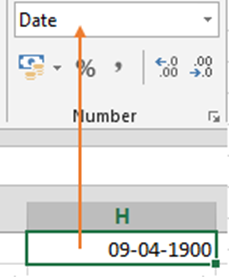
Excel में date लिखने के लिए या तो आप उसे manually अपने keyboard से type करते हैं या keyboard shortcut Ctrl + ; (semi-colon) का उपयोग करते हैं अथवा =TODAY() function का उपयोग करते हैं। किसी भी तरह से यदि आप date लिखते हैं तो उस वह default format mm/dd/yyyy* में दिखाई देता है।
Time Format
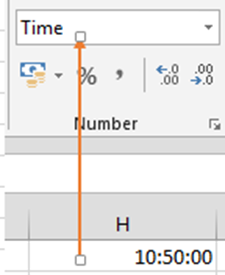
Excel में date के साथ-साथ ही time को भी आप अलग-अलग formats में लिख सकते हैं। इसके लिए या तो आप उसे manually अपने keyboard से type करते हैं या keyboard shortcut Ctrl + Shift + ; (semi-colon) का उपयोग करते हैं अथवा =Now() function का उपयोग करते हैं। जिसमें date के साथ time भी आता है।
Percentage Format
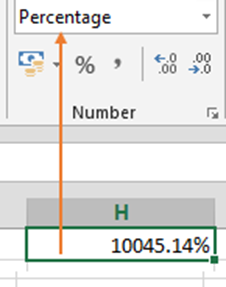
Excel में जब आप कोई formula या function लिखते हैं तो कई बार उसका उत्तर दशमलव (points) में आता है। इसी डाटा को यदि हम percentage format में बदल देते हैं तो यह देखने में भी अच्छा लगेगा और समझने में भी आसान हो जाएगा।
Fraction Format
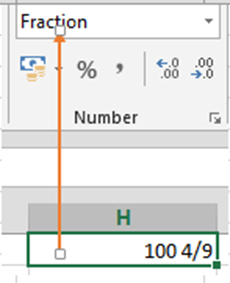
Excel में यदि आपको दशमलव की जगह fraction का प्रयोग करना हो तो उसके लिए आप Fraction format का प्रयोग करेंगे। उदाहरण के लिए 123.456 की जगह 123 1/2 लिखना हो।
- उस cell को select करे जिसमें fraction format लगाना है।
- उसके बाद list में से Fraction को select करें।
Scientific Format
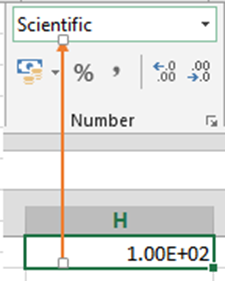
Scientific format किसी भी number को exponential notation में दर्शाता है। उदाहरण के लिए 12345678901 को 1.23E+10 के रूप में दिखाता है।
Accounting Number Format-
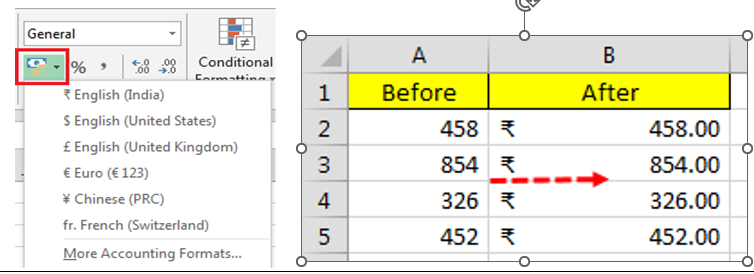
इस option का उपयोग करके आप cell की value को different currency format जैसे dollar, euros, rupees, आदि में बदल सकते है।
Percent Style
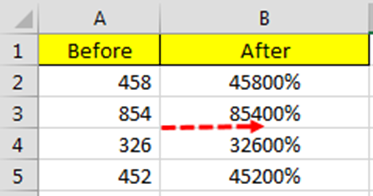
यह option आपके select किये गए cell की value में percent number format को apply करता है। इस option को आप Ctrl + Shift + % shortcut की मदद से भी use कर सकते हैं।
Comma Style-
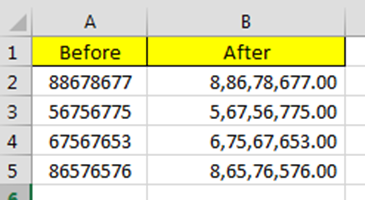
यह option आपके select किए गए cell में comma style format को लागू करता है। मतलब की इस option की मदद से Value में decimal आ जाते है, जैसे की यदि आपने 50 लिखा और उसपे यह option प्रयोग किया तो Value 50.00 हो जाएगी।
Increase Decimal
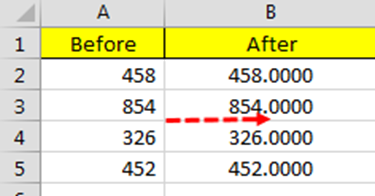
यह option select किये गए cell की value में one decimal place जोड़ता है। मतलब की इसकी मदद से आप Number के decimal के बाद कितनी संख्या है उसको बढ़ा सकते हैं, इस से आप किसी number को और accurately देख सकते हैं।
Decrease Decimal-
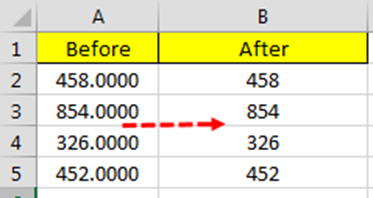
यह option select किये गए cell की value से one decimal place को हटाता है। मतलब की इसकी मदद से आप decimal के बाद की जो संख्या है, उन्हे घटा सकते हैं।

Author: Pavan Vishwakarma
🙋♂️ नमस्ते! मैं पवन विश्वकर्मा हूँ, एक कंप्यूटर शिक्षक, यूट्यूबर और डिजिटल कंटेंट क्रिएटर। मेरा उद्देश्य है – गाँव और छोटे शहरों के युवाओं को कंप्यूटर, टेक्नोलॉजी और डिजिटल स्किल्स से सशक्त बनाना। इस प्लेटफॉर्म पर मैं शेयर करता हूँ कंप्यूटर कोर्स, बेसिक से एडवांस लेवल तक की जानकारी, Excel, MS Office, Tally, Freelancing, Typing, और Digital Tools – वो भी आसान हिंदी में! अगर आप चाहते हैं नौकरी, सरकारी परीक्षा में कंप्यूटर की तैयारी, या फिर खुद की Digital कमाई की शुरुआत – तो यह प्लेटफॉर्म आपके लिए है। मेरा मिशन है – हर युवा को डिजिटल रूप से सक्षम बनाना, ताकि वे अपनी पढ़ाई, करियर और कमाई – तीनों में आगे बढ़ सकें।