MS Excel में Home Tab एक Default tab है जिसमें सबसे ज़्यादा और जरूरी options मौजूद होते है, जिन्हें हम command भी कहते है। ये सभी command 7 group के अंतर्गत आते है जिसमें-
- Clipboard
- Font
- Alignment
- Number
- Styles
- Cells
- Editing
तो चलिए अब हम एक-एक करके इन सभी Group के अंतर्गत आने वाले command और उनके use के बारे में जानेंगे।
Clipboard
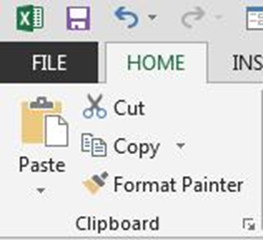
MS Excel Home Tab में Clipboard group आपको सबसे पहले दिखाई देगा। इस group के अंतर्गत कुछ महत्वपूर्ण options आपको देखने को मिल जाते है। इन option की मदद से हम cut, copy, paste जैसे basic कार्य कर सकते है। आइये अब इनके use के बारे में जाने
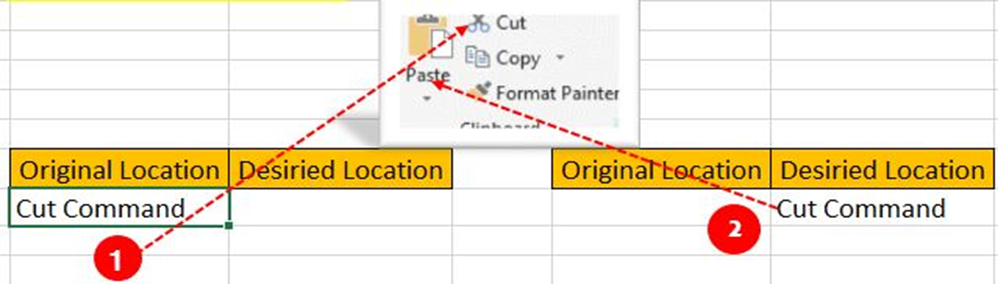
Cut- (Ctrl + X )
अगर आपको अपनी excel sheet में data को एक जगह से remove करके दूसरी जगह ले जाना है तो उसके लिए Cut command को use किया जाता है। जब आप data को select करके Cut command पर click करते है तो इसका मतलब यह नहीं है कि आपका data remove हो गया बल्कि वह clipboard में save हो जाता है, जिसके बाद आप Paste command का use करके उसे excel sheet में किसी दूसरी जगह पर paste कर सकते है। इस option को use करने के लिए आप Ctrl + X shortcut key का भी use कर सकते है।
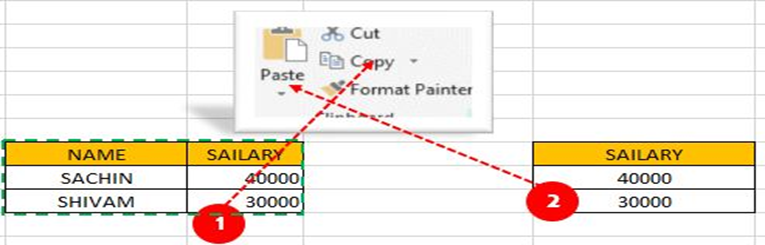
Copy-(Ctrl + C )
इस command का use करके हम excel sheet में मौजूद data को copy करके कहीं और paste कर सकते है। Cut और Copy command के function वैसे तो समान है, लेकिन जब हम select किये गए data को Cut करते है तो वह अपने वर्तमान स्थान से remove हो जाता है जबकि Copy करने पर data अपने वर्तमान स्थान में बना रहता है। इस option को use करने के लिए आप Ctrl + C shortcut key का भी use कर सकते है।
Paste- (Ctrl + V )
इस command का use, Cut और Copy किये गए data को कहीं और paste करने के लिए किया जाता है। यह command हमें excel sheet में data को एक स्थान से copy करके उसे दूसरे स्थान में रखने की अनुमति देता है। इस option को use करने के लिए आप Ctrl + V shortcut key का भी use कर सकते है।
Format Painter-
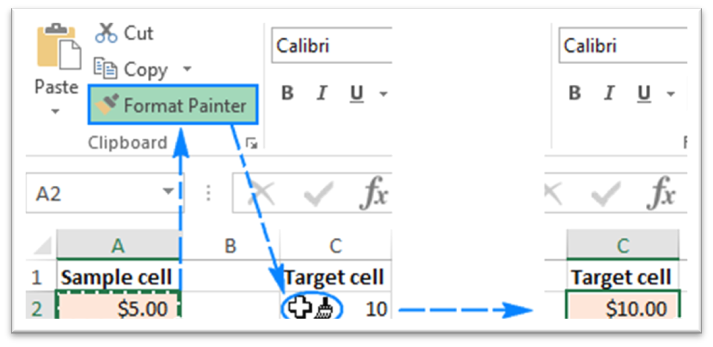
अगर आप किसी particular cell (या range) के format को excel sheet की अन्य cell (या range) पर apply करना चाहते है तो इस command का use कर सकते हैं। ऐसा करने के लिए उस cell को select कीजिये जिसका format आप अन्य cell में copy करना चाहते है, फिर format painter के option पर click करें, अब जिस भी अन्य cell में आपको वो format apply करना है उस पर click कर दीजिये। ऐसा करने से formatting automatically apply हो
| HOME TAB (FONT GROUP) |
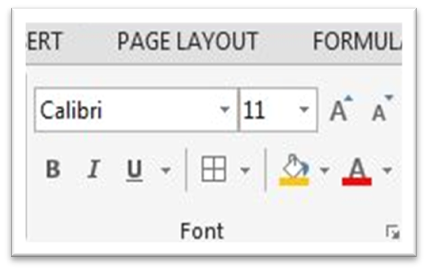
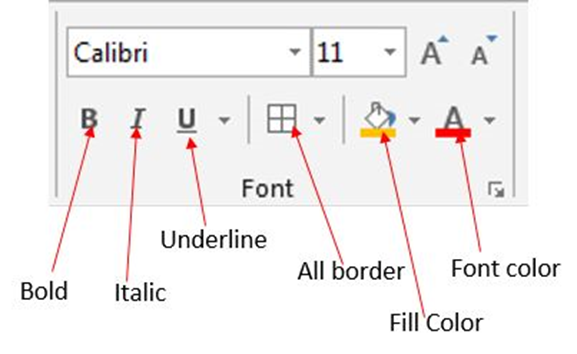
इस Group में मौजूद option का use करके हम text को अपने हिसाब से format कर सकते है। मतलब हम text को बढ़ा-छोटा, उसका color change करना, font style बदलना, text को highlight करना, और भी बहुत कुछ कर सकते है। Font group में विभिन्न command शामिल हैं जैसे कि
Font
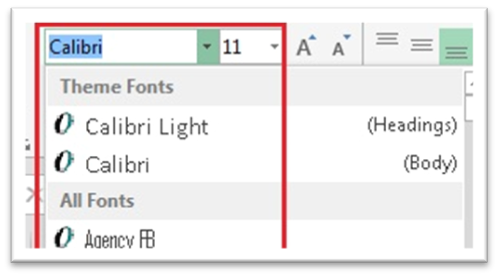
इस group मे आपको सबसे पहले Fonts देखने को मिलता है। यह एक लंबा सा bar होता है, जिसमें आपके Sheet के font का नाम लिखा होता है। जो की आमतौर पर Calibri होता है। जैसे ही आप उस bar पर click करेंगे तो आपको बहुत सारे font style देखने को मिल जाएंगे। जिन्हे आप अपनी आवश्यकता के अनुसार किसी एक font style को चुन कर सकते है।
Font Size-
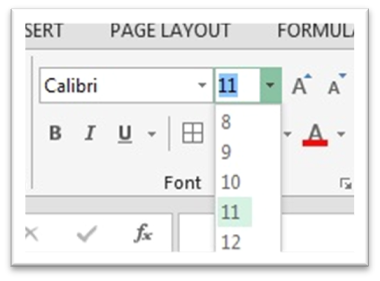
इस option की मदद से आप अपने text के size को बड़ा या छोटा अपने हिसाब से adjust कर सकते है।
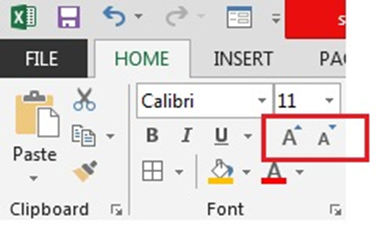
Increase Font Size
अपने text को उसके current size (12) से next larger size (72) तक increase करने के लिए इस option का use कीजिये। प्रत्येक click से आपका text थोड़ा बड़ा होता जाएगा।
Decrease Font Size
अपने text को उसके current size (12) से next smaller size (11) तक decrease करने के लिए इस option का use करें। प्रत्येक click से आपका text थोड़ा छोटा होता जाएगा।
Bold-
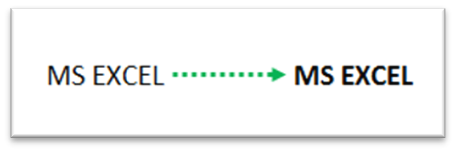
इस Option का use text को bold करने के लिए होता है। इसका मतलब की आपका selected text थोड़ा मोटा और काला हो जाता है। जैसे की हमने उदाहरण मे लिखा हुआ है। इस option को आप Ctrl + B shortcut की मदद से भी use कर सकते हैं। उदहारण- MS Excel
Italic-
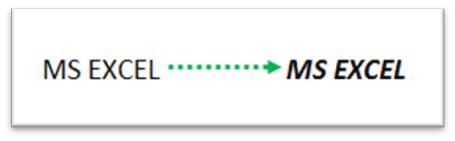
इस option की मदद से आपका selected text थोड़ा टेढ़ा हो जाता है, जैसे की हमने उदाहरण मे लिखा हुआ है। इस option को आप Ctrl + I shortcut की मदद से भी use कर सकते
Underline
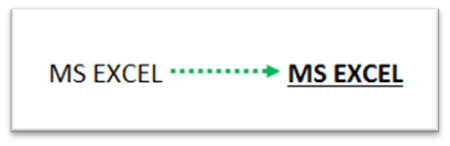
इस option की मदद से आपका selected text underline हो जाता है। इस option को आप Ctrl + U shortcut की मदद से भी use कर सकते हैं। उदहारण- MS Excel
All Border-
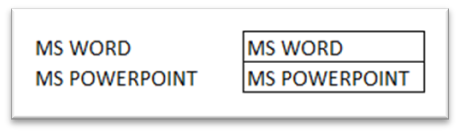
इस option का use करके आप select की गई cell में border apply कर सकते है। इसके drop-down option पर click करने पर आपको कई command देखने को मिलते है जैसे, Top Border, Left Border, No Border, All Border etc.
Fill Color–
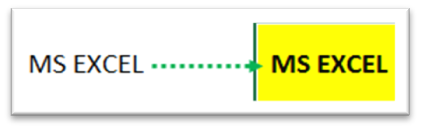
यह option cells को अलग दिखाने के लिए उनके background पर color apply कर देता है। इसका use आप excel sheet में किसी महत्वपूर्ण cell को highlight करने के लिए कर सकते है।
Font Color-
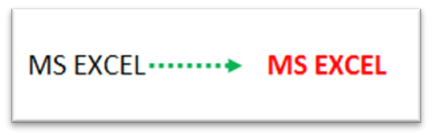
अगर आप किसी text को select करे और फिर Font color option पर click करे तो इससे आपके select किये गए text पर color apply हो जाएगा। आप अपनी सुविधानुसार text को कोई भी color दे सकते है।

Author: Pavan Vishwakarma
🙋♂️ नमस्ते! मैं पवन विश्वकर्मा हूँ, एक कंप्यूटर शिक्षक, यूट्यूबर और डिजिटल कंटेंट क्रिएटर। मेरा उद्देश्य है – गाँव और छोटे शहरों के युवाओं को कंप्यूटर, टेक्नोलॉजी और डिजिटल स्किल्स से सशक्त बनाना। इस प्लेटफॉर्म पर मैं शेयर करता हूँ कंप्यूटर कोर्स, बेसिक से एडवांस लेवल तक की जानकारी, Excel, MS Office, Tally, Freelancing, Typing, और Digital Tools – वो भी आसान हिंदी में! अगर आप चाहते हैं नौकरी, सरकारी परीक्षा में कंप्यूटर की तैयारी, या फिर खुद की Digital कमाई की शुरुआत – तो यह प्लेटफॉर्म आपके लिए है। मेरा मिशन है – हर युवा को डिजिटल रूप से सक्षम बनाना, ताकि वे अपनी पढ़ाई, करियर और कमाई – तीनों में आगे बढ़ सकें।