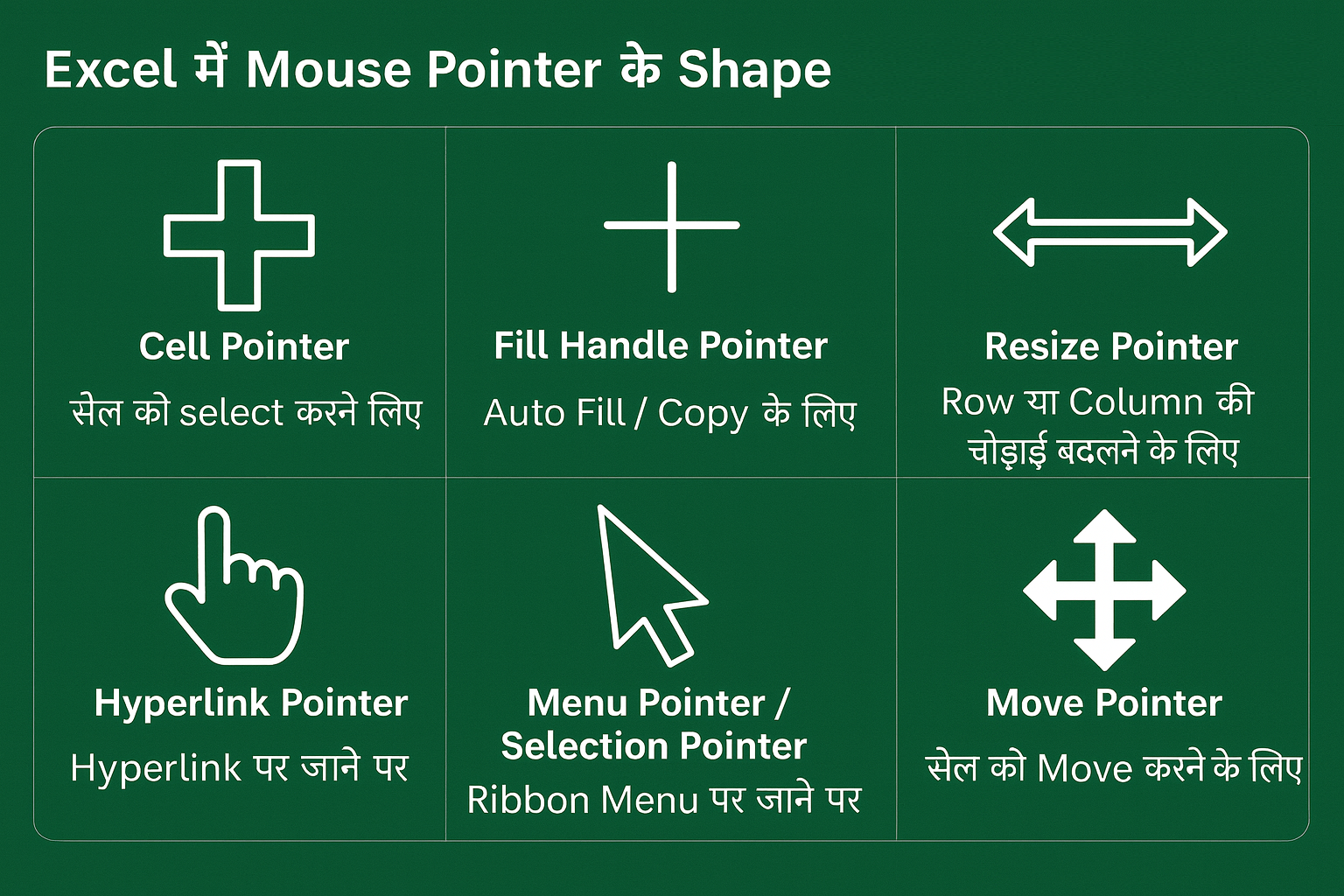
जब आप Microsoft Excel में काम करते हैं, तो माउस का पॉइंटर (cursor) अलग-अलग काम के लिए अलग-अलग शेप (आकार) लेता है। नीचे सभी मुख्य माउस पॉइंटर के शेप और उनके कार्य बताए गए हैं —
| Mouse Pointer Shape (आकार) | नाम / कार्य | उपयोग |
|---|---|---|
| 🖱️ White Cross (मोठा सफेद प्लस “+”) | Cell Pointer | जब आप किसी सेल पर होते हैं — सेल को सेलेक्ट करने के लिए उपयोग किया जाता है। |
| ➕ Black Cross (काला पतला प्लस “+”) | Fill Handle Pointer | जब आप किसी सेल के निचले-दाएँ कोने पर जाते हैं, यह आता है — इसका उपयोग Auto Fill / Copy के लिए किया जाता है। |
| ↔️ Double-Headed Arrow (दोनों ओर तीर) | Resize Pointer | जब आप कॉलम या रो के बॉर्डर पर जाते हैं, यह आता है — Row या Column की चौड़ाई/ऊँचाई बदलने के लिए। |
| ✋ Hand Pointer (हाथ का चिन्ह) | Hyperlink Pointer | जब आप किसी Hyperlink (जैसे वेबसाइट लिंक) पर जाते हैं। |
| ➤ Thick White Arrow (मोटा सफेद तीर) | Menu Pointer / Selection Pointer | जब आप Ribbon Menu या Command Buttons पर जाते हैं। |
| ⤴️ 4-Headed Arrow (चारों दिशाओं वाला तीर) | Move Pointer | जब आप किसी सेल ब्लॉक को Move (स्थानांतरित) करने जा रहे होते हैं — यानी Drag करते समय। |
General Select
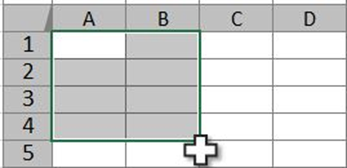
जब एक्सेल का माउस पॉइंटर का चिन्ह कुछ इस आकार का होता है, तो यह एक्सेल वर्कशीट में एक या एक से अधिक सेल को सेलेक्ट करने के लिए होता है।
Fill Data
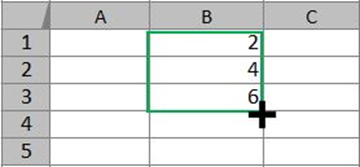
जब आप माउस पॉइंटर को सेल के निचले दाएं कोने पर पर रखते है तो माउस पॉइंटर का आकार कुछ इस प्रकार दिखाई देता है अगर सेल मे कुछ डाटा भरा है और इस Pointer को लेफ्ट बटन दबा कर खिचते है तो आगे का डाटा ऑटोमैटिक भर जाता है ।
I-Beam Cursor
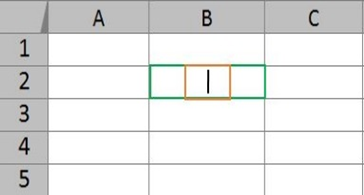
I- Beam कर्सर यह इंगित करता है कि आप कर्सर के स्थान पर टेक्स्ट टाइप करके सेल के अंदर डेटा दर्ज कर सकते हैं।
Column Resize Mouse Pointer
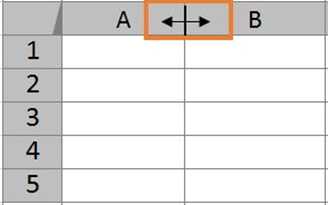
यह माउस पॉइंटर का आकार तब प्रकट होता है जब माउस को दो कॉलम मे बने अक्षरो के बीच मे रखते है तब कॉलम रिसाइज़ माउस पॉइंटर दिखाई देता है, तो आपको कॉलम की चौड़ाई बढ़ाने या घटाने के लिए क्लिक करने और खींचने की आवश्यकता होती है।
Row Resize Mouse Pointer
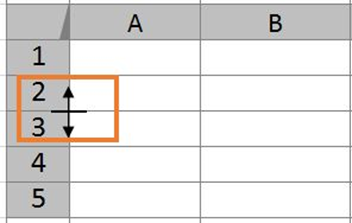
यह माउस पॉइंटर का आकार तब प्रकट होता है जब माउस को दो Row मे बने संख्या के बीच मे रखते है तब रो रिसाइज़ माउस पॉइंटर दिखाई देता है, तो आपको रो की चौड़ाई बढ़ाने या घटाने के लिए क्लिक करने और खींचने की आवश्यकता होती है।
Move Selected cells Mouse Pointer
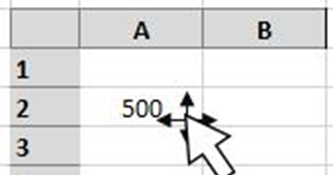
यह माउस पॉइंटर तब प्रकट होता है जब माउस किसी सेल की सीमा या सेल की रेंज पर ले जाते है । तब यह माउस पॉइंटर दिखाई देता है, अगर आपको डेटा को वर्कशीट के भीतर किसी अन्य स्थान पर ले जाने के लिए क्लिक करने और खींचने की आवश्यकता होती है।
Select Entire Column Mouse Pointer
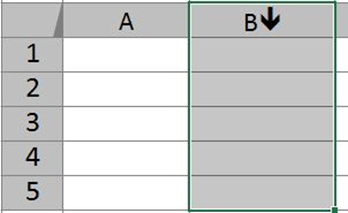
जब माउस किसी कॉलम के लेबल पर ले जाते है तो यह माउस पॉइंटर दिखाई देता है। यदि आप पूरा कॉलम को सेलेक्ट करना चाहते है क्लिक करे तो संपूर्ण कॉलम सेलेक्ट हो जाता है,
Select Entire Row Mouse Pointer
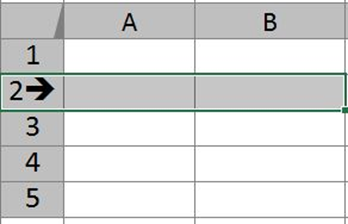
जब माउस किसी रो के लेबल पर ले जाते है तो यह माउस पॉइंटर दिखाई देता है। यदि आप पूरा रो को सेलेक्ट करना चाहते है क्लिक करे तो संपूर्ण रो सेलेक्ट हो जाता है,

Author: Pavan Vishwakarma
🙋♂️ नमस्ते! मैं पवन विश्वकर्मा हूँ, एक कंप्यूटर शिक्षक, यूट्यूबर और डिजिटल कंटेंट क्रिएटर। मेरा उद्देश्य है – गाँव और छोटे शहरों के युवाओं को कंप्यूटर, टेक्नोलॉजी और डिजिटल स्किल्स से सशक्त बनाना। इस प्लेटफॉर्म पर मैं शेयर करता हूँ कंप्यूटर कोर्स, बेसिक से एडवांस लेवल तक की जानकारी, Excel, MS Office, Tally, Freelancing, Typing, और Digital Tools – वो भी आसान हिंदी में! अगर आप चाहते हैं नौकरी, सरकारी परीक्षा में कंप्यूटर की तैयारी, या फिर खुद की Digital कमाई की शुरुआत – तो यह प्लेटफॉर्म आपके लिए है। मेरा मिशन है – हर युवा को डिजिटल रूप से सक्षम बनाना, ताकि वे अपनी पढ़ाई, करियर और कमाई – तीनों में आगे बढ़ सकें।