
नमस्कार मित्रों 🙏
आज के इस लेख में हम जानेंगे MS Excel के Format as Table फीचर के बारे में —जो हर Excel यूज़र के लिए बेहद ज़रूरी है।इस फीचर की मदद से आप अपने Data को एक Smart Table में बदल सकते हैं, जहाँ आप आसानी से Filter, Sort, और Design बदल सकते हैं।अगर आप Excel सीख रहे हैं या Data Entry का काम करते हैं, तो यह पोस्ट आपके लिए बहुत उपयोगी होने वाली है।
इस विकल्प का उपयोग तब किया जाता है जब आप Excel में किसी Data Range को एक व्यवस्थित और आकर्षक Table में बदलना चाहते हैं।
अर्थात्, “Format as Table” के माध्यम से आप Cells की एक Range को Table Format में Convert कर सकते हैं,
जिसमें Excel अपने आप Row Colors, Filter Buttons, और Table Styles लागू कर देता है।
🎯 मुख्य विशेषताएँ (Features):
- Selected Range को एक Structured Table में बदल देता है।
- Table में प्रत्येक Column के ऊपर Auto Filter Buttons लग जाते हैं।
- आप चाहें तो अलग-अलग Table Styles (Color Themes) चुन सकते हैं।
- Table में जोड़ा गया Data स्वतः (Automatically) Format और Expand होता है।

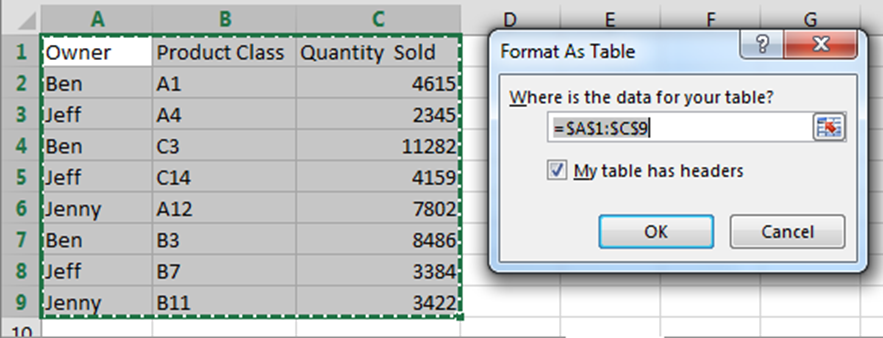
और जैसे ही हम Ok पर क्लिक करते है एक नया Design Tab नाम से एक Tab Open हो जाएगा जिससे हम Table को डिज़ाइन कर सकते है ।

अब हम इसमे से सभी ग्रुप के बारे मे जानेंगे ।
Properties Group
जब आप Excel में कोई Table बनाते हैं (Format as Table के माध्यम से), तो Table Tools के अंतर्गत “Design Tab” में एक समूह दिखाई देता है — “Properties Group”।
इस Group की मदद से आप अपनी Table का नाम बदल सकते हैं और उसे Resize (आकार बदलना) कर सकते हैं।
Table Name
इस विकल्प का उपयोग Table को एक विशेष (Unique) नाम देने के लिए किया जाता है।
डिफ़ॉल्ट रूप से Excel हर नई Table को Table1, Table2, Table3… नाम देता है,
लेकिन आप इसे अपनी आवश्यकता के अनुसार बदल सकते हैं।
📘 उदाहरण:
अगर आपकी Table में Employee Data है, तो आप उसका नाम रख सकते हैं 👉
➡️ EmployeeTable या Emp_Data
🧭 Step by Step तरीका:
- अपनी Table के अंदर किसी भी Cell पर क्लिक करें
- जाएँ → Table Design Tab → Properties Group
- “Table Name” बॉक्स में नया नाम लिखें
- Enter दबाएँ ✅
🔹 Result:
अब आपकी Table का नया नाम सेट हो जाएगा, जिसे आप Formula या Reference में भी उपयोग कर सकते हैं।
🔹 2. Resize Table (रीसाइज़ टेबल):
इस विकल्प का उपयोग Table के आकार (Range) को बढ़ाने या घटाने के लिए किया जाता है।
अर्थात्, यदि आपको Table में नई Rows या Columns जोड़नी या हटानी हों,
तो “Resize Table” Option से यह काम बहुत आसानी से किया जा सकता है।
Step by Step तरीका:
- Table के अंदर किसी भी Cell पर क्लिक करें
- जाएँ → Table Design Tab → Properties Group → Resize Table
- एक Dialog Box खुलेगा — Resize Table
- इसमें नई Range Select करें (Mouse से Select करें या Range Type करें)
- OK दबाएँ ✅
🔹 Result:
Table अब नई Range में अपडेट हो जाएगी, और Excel अपने आप Formatting लागू रखेगा।

Summarize With Pivot Table
Excel में बड़े Data को समझने, उसका विश्लेषण (Analysis) करने और सारांश (Summarize) निकालने के लिए Pivot Table एक बहुत ही शक्तिशाली फीचर है।
इसके माध्यम से आप अपने Data को अलग-अलग तरीकों से व्यवस्थित (Arrange) करके ज़रूरत के मुताबिक रिपोर्ट तैयार कर सकते हैं।
📘 Pivot Table आपके Dimensions (जैसे – Product, Region, Employee)
और Metrics (जैसे – Sales, Profit, Quantity) को फिर से व्यवस्थित करके
Data से जुड़ी खास और छिपी हुई जानकारी को स्पष्ट रूप में दिखाती है।
👉 सीधे शब्दों में:
Pivot Table आपके डेटा को “स्मार्ट सारांश (Smart Summary)” के रूप में पेश करती है,
ताकि आप किसने कितना बेचा, किस महीने की बिक्री अधिक थी, या कौन-सा प्रोडक्ट सबसे लोकप्रिय है —
जैसी बातें आसानी से जान सकें।
Pivot Table क्यों उपयोगी है?
- बड़े और जटिल Data को जल्दी Summarize करता है।
- Drag & Drop से Report तैयार की जा सकती है।
- Data को Category, Region, Date आदि के अनुसार Group किया जा सकता है।
- Data के बीच संबंधों का पता लगाने में मदद करता है।
- बिना Formula लिखे परिणाम (Result) देखने की सुविधा देता है।
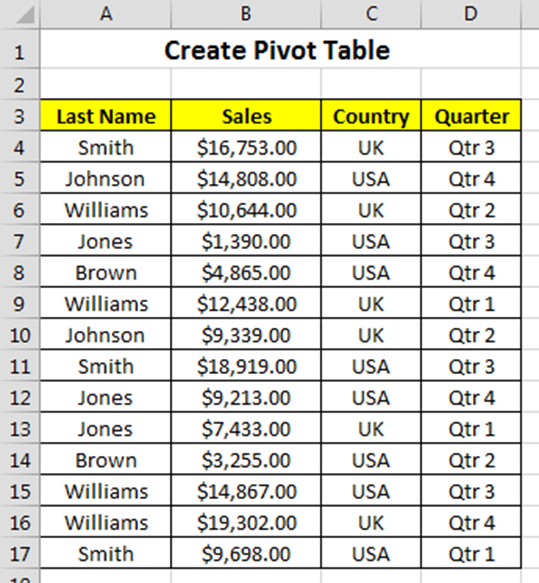
एक्सेल शीट में Pivot Table का इस्तेमाल करने के लिए नीचे बताये गए प्रोसेस को फॉलो करें
- एक्सेल शीट के डाटा में Pivot Table लगाना चाहते है तो सबसे पहले उसे Ctrl + A से सेलेक्ट करे
- डाटा Select होने के बाद Insert Tab के टेबल ग्रुप में जाकर PivotTable पर क्लिक करें

PivotTable पर क्लिक करते ही डायलॉग बॉक्स ओपन होगा जिसमें एक्सेल आपके डेटशीट को सेलेक्ट कर लेगा। यह आपकी PivotTable के लिए एक नई वर्कशीट भी बनाएगा।
नीचे आपको दो विकल्प दिखाई देंगे जिसे अपने जरुरत के अनुसार टिक कर सकते है।
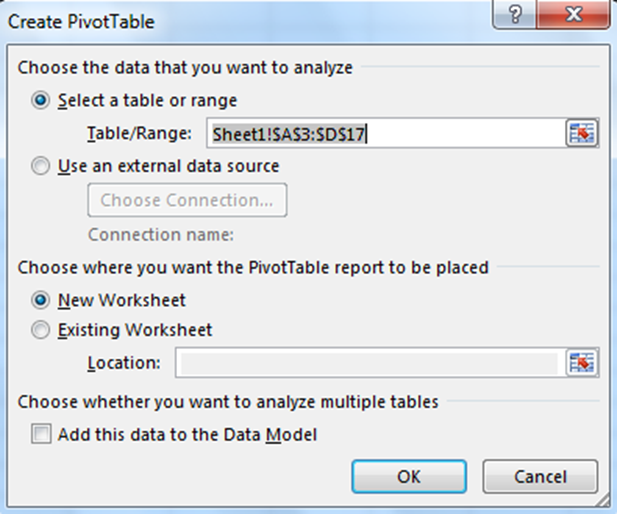
Select a Table or Range
- Table/Range: यहाँ पर Excel Sheet जितना डाटा सेलेक्ट किया है आपने उसके बारे में बताएगा आप चाहे तो इसे अपने अनुसार रेंज को बदल सकते है।
Choose Where You Want the PivotTable to Be Placed
- New Worksheet यदि आप उस शीट मे Pivot Table नही बनाना चाहते है जिस शीट मे डाटा सेलेक्ट किया है तो New Worksheet पर टिक कर के ओके press करेंगे तो Pivot Table एक नयी Worksheet मे बन जाएगा ।
- Existing Worksheet यदि आप उसी वर्कशीट में ही pivot Table लगाना चाहते है जिस शीट मे आपका डाटा है तो existing Worksheet पर टिक करें
- Location – इसमे curser रख कर वो एरिया सेलेक्ट कर लेंगे जहा पर हमे Pivot Table बनानी है ।
OK पर क्लिक करें। फिर, यह एक Pivot Table कुछ इस प्रकार का बन जाएगा
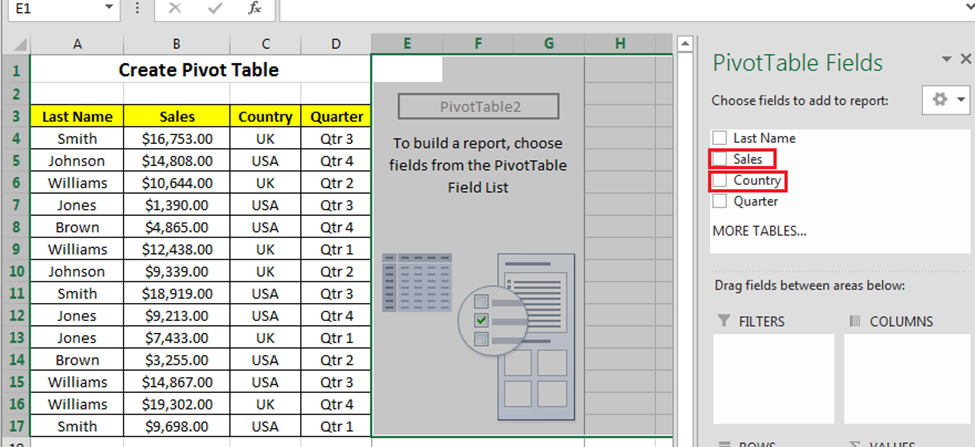
अब मन लिया मै Pivot Table के द्वारा ये देखना चाहता हु की किस country मे कितना sell हुआ तो जैसा की चित्र मे बने हुये sales ¨ और Country ¨ के check बॉक्स को check þ कर देंगे उसके मुताबिक डाटा आ जाएगा ।
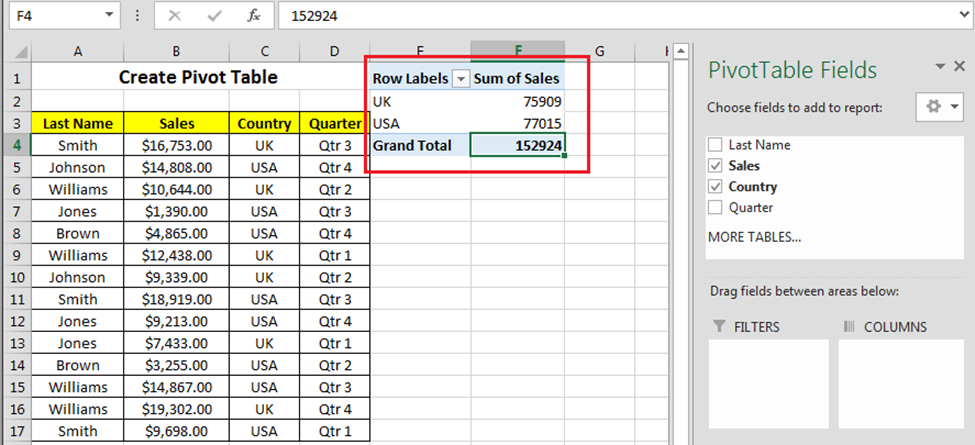
इसी प्रकार के इन check बॉक्स को check करके आपने मुताबिक रिज़ल्ट देख सकते है ।
Remove Duplicates
इस विकल्प का उपयोग Excel में किसी Table या Data Range से दोहराए गए (Duplicate) मानों को हटाने के लिए किया जाता है।
अर्थात्, यदि आपके Data में एक जैसी पंक्तियाँ (Rows) या Values बार-बार आई हुई हैं,
तो “Remove Duplicates” की मदद से उन्हें आसानी से हटाया जा सकता है।
📘 अर्थ और उपयोग:
जब हम बड़े Data पर काम करते हैं, तो कई बार एक ही जानकारी (जैसे Name, Email, Product ID आदि) बार-बार दोहराई जाती है।
ऐसे में Data को साफ़ (Clean) और व्यवस्थित करने के लिए
Remove Duplicates Option का उपयोग किया जाता है।
🧭 Step by Step तरीका:
1️⃣ Table या Data Range Select करें
- सबसे पहले उस Table या Range को Select करें जिसमें Duplicate Values हैं।
2️⃣ Ribbon में जाएँ → Data Tab → Remove Duplicates
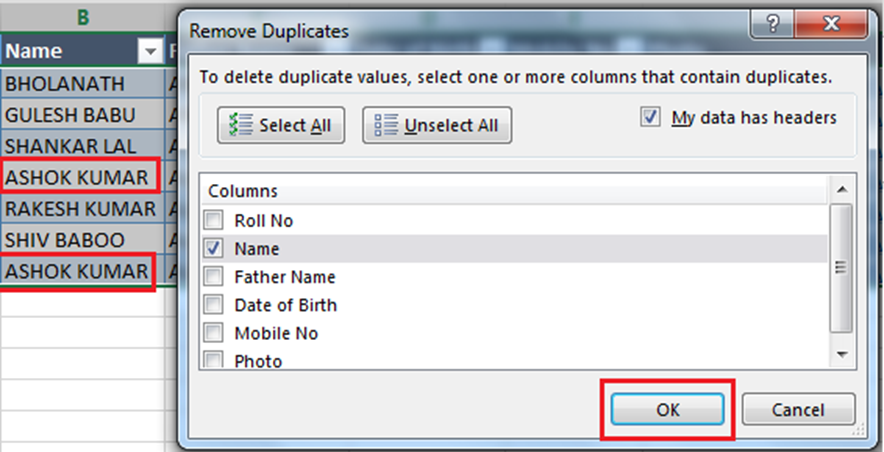
3️⃣ Dialog Box खुलेगा — Remove Duplicates
- यहाँ आप चुन सकते हैं कि किन Columns में Duplicate चेक करने हैं।
- डिफ़ॉल्ट रूप से सभी Columns Select रहते हैं।
- आप चाहें तो केवल एक या कुछ Columns चुन सकते हैं।
4️⃣ OK पर क्लिक करें ✅
5️⃣ Result Message दिखाई देगा:
Excel बताएगा कि कितने Duplicate Values हटाए गए
और कितने Unique Values बची हैं।
Convert to Range
इस विकल्प का उपयोग तब किया जाता है जब आप किसी Excel Table को वापस एक सामान्य (Normal) Range में बदलना चाहते हैं।
अर्थात्, यदि आपने किसी Range को “Format as Table” द्वारा Table में परिवर्तित किया है,
तो “Convert to Range” Option की मदद से उसे फिर से साधारण Range में बदला जा सकता है।
📘 अर्थ और उपयोग:
जब आप “Format as Table” से Table बनाते हैं,
तो Excel उसमें Auto Filter, Table Design Tab, और Dynamic Formatting जैसी सुविधाएँ जोड़ देता है।लेकिन कई बार हमें वही Data बिना Table Format (यानी Simple Range) में चाहिए होता है।
ऐसे में Convert to Range Option का उपयोग किया जाता है।
🧭 Step by Step तरीका:
1️⃣ Table के अंदर किसी भी Cell पर क्लिक करें
- ताकि Ribbon में Table Design Tab सक्रिय (Active) हो जाए।
2️⃣ Ribbon में जाएँ → Table Design Tab → Tools Group
3️⃣ Convert to Range पर क्लिक करें
4️⃣ Excel आपसे पुष्टि (Confirmation) माँगेगा 👇
“Do you want to convert the table to a normal range?”
5️⃣ Yes पर क्लिक करें ✅
🔹 परिणाम:
अब आपका Data Normal Range में बदल जाएगा —
Formatting (रंग और Borders) बनी रहेगी,
लेकिन अब Table की विशेष सुविधाएँ जैसे Filter Buttons, Table Name, Design Tab आदि हट जाएँगे।
Insert Slicer
इस विकल्प का उपयोग Excel Table या Pivot Table में किसी खास (Particular) Data को आसानी से Filter और View करने के लिए किया जाता है।
अर्थात्, Slicer की मदद से आप सिर्फ एक क्लिक में अपने डेटा को विज़ुअल (दृश्य रूप से) फ़िल्टर कर सकते हैं —
जिससे ज़रूरत के अनुसार डेटा को देखना और विश्लेषण करना बहुत आसान हो जाता है।
उपयोग:
licer एक प्रकार का Interactive Filter Tool है,
जो Table या Pivot Table के साथ जुड़कर Data को Category-wise Filter करता है।
यह Buttons के रूप में Filter Options दिखाता है,
जिन पर क्लिक करके आप जल्दी से किसी विशेष Field का Data देख सकते हैं।
🧭 Step by Step तरीका:
1️⃣ Table या Pivot Table Select करें
- सबसे पहले उस Table को चुनें जिसमें आप Slicer लगाना चाहते हैं।
2️⃣ Ribbon में जाएँ → Table Design Tab (या PivotTable Analyze Tab)
- क्लिक करें 👉 Insert Slicer
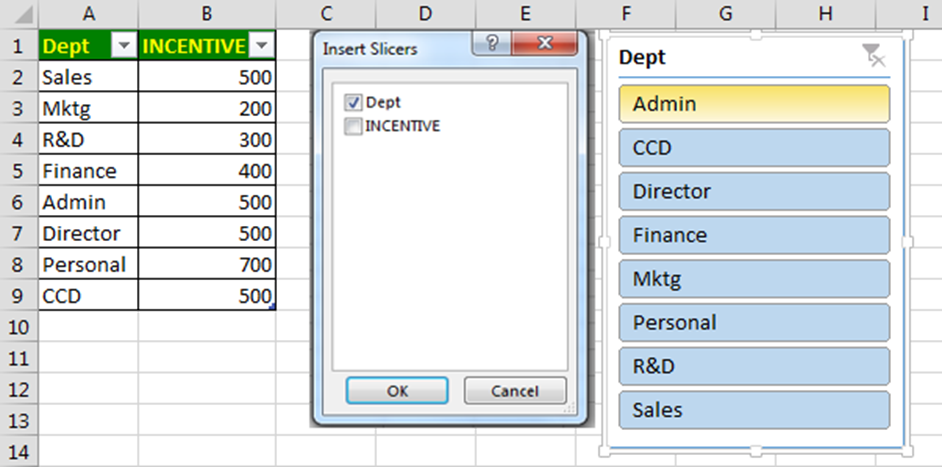
3️⃣ Insert Slicer Dialog Box खुलेगा
- इसमें आपके Table या Pivot Table के सभी Field Names दिखेंगे (जैसे Name, City, Product, Sales आदि)।
4️⃣ जिन Fields का Filter लगाना चाहते हैं, उन्हें Select करें
- जैसे “Product” या “Region”
5️⃣ OK पर क्लिक करें ✅
6️⃣ अब Sheet पर एक Slicer Panel खुल जाएगा,
जिसमें चुने गए Field की सभी Unique Values Buttons के रूप में दिखाई देंगी।

Author: Pavan Vishwakarma
🙋♂️ नमस्ते! मैं पवन विश्वकर्मा हूँ, एक कंप्यूटर शिक्षक, यूट्यूबर और डिजिटल कंटेंट क्रिएटर। मेरा उद्देश्य है – गाँव और छोटे शहरों के युवाओं को कंप्यूटर, टेक्नोलॉजी और डिजिटल स्किल्स से सशक्त बनाना। इस प्लेटफॉर्म पर मैं शेयर करता हूँ कंप्यूटर कोर्स, बेसिक से एडवांस लेवल तक की जानकारी, Excel, MS Office, Tally, Freelancing, Typing, और Digital Tools – वो भी आसान हिंदी में! अगर आप चाहते हैं नौकरी, सरकारी परीक्षा में कंप्यूटर की तैयारी, या फिर खुद की Digital कमाई की शुरुआत – तो यह प्लेटफॉर्म आपके लिए है। मेरा मिशन है – हर युवा को डिजिटल रूप से सक्षम बनाना, ताकि वे अपनी पढ़ाई, करियर और कमाई – तीनों में आगे बढ़ सकें।