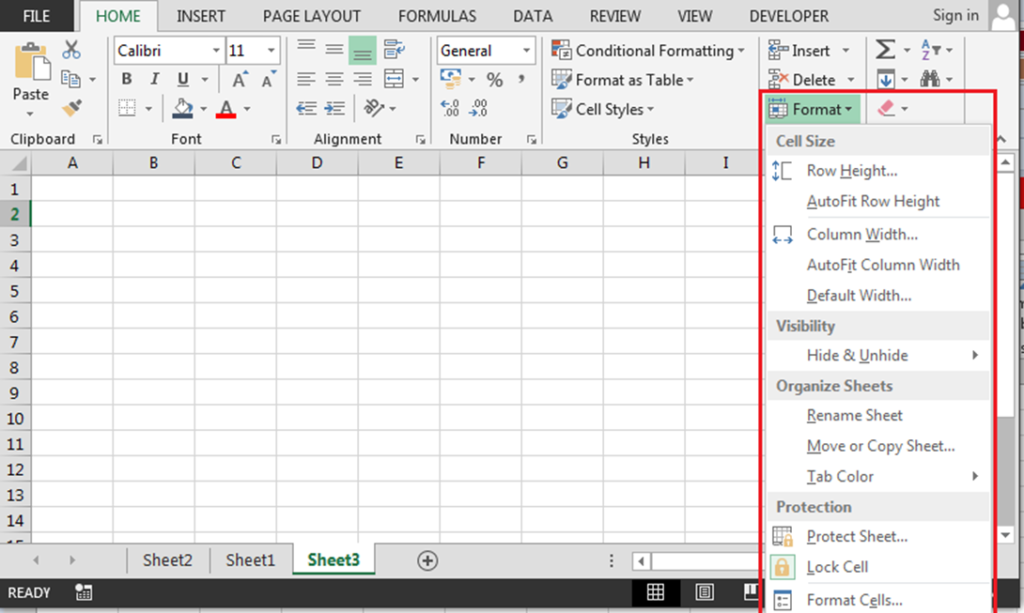
Excel के Home Tab में मौजूद Cell Group के अंदर Format Option एक बहुत महत्वपूर्ण फीचर है। इसके माध्यम से आप अपनी वर्कशीट की Row, Column, Cell और Sheet से जुड़ी सभी सेटिंग्स को नियंत्रित कर सकते हैं। यह विकल्प आपके डेटा को साफ़-सुथरा, व्यवस्थित और प्रोफेशनल दिखाने में मदद करता है।
नीचे दिए गए हैं Format Option के सभी मुख्य फीचर्स और उनके उपयोग 👇
| विकल्प (Option Name) | कार्य (Function / Use) |
|---|---|
| Row Height | किसी भी Row की ऊँचाई (Height) को बदलने के लिए उपयोग किया जाता है। आप मैन्युअली वैल्यू डाल सकते हैं। |
| AutoFit Row Height | यह Option Row की ऊँचाई को उसमें मौजूद Text के अनुसार अपने आप एडजस्ट कर देता है। |
| Column Width | किसी भी Column की चौड़ाई (Width) को बढ़ाने या घटाने के लिए उपयोग किया जाता है। |
| AutoFit Column Width | यह Option Column की चौड़ाई को Text की लंबाई के अनुसार अपने आप सेट करता है। |
| Default Width | वर्कशीट की सभी Column की Default (डिफ़ॉल्ट) चौड़ाई तय करने के लिए। |
| Hide & Unhide | इसके अंदर तीन विकल्प होते हैं — Hide Rows, Hide Columns, Hide Sheet और इन्हें Unhide करने के लिए भी यहीं से किया जाता है। |
| Organize Sheets | Sheet को Move या Reorder करने के लिए। Excel की शीट्स को व्यवस्थित करने का यह आसान तरीका है। |
| Rename Sheet | शीट का नाम बदलने के लिए। सीधे इसी Option से नया नाम लिखा जा सकता है। |
| Tab Color | Sheet के नाम वाले Tab को रंग देने के लिए उपयोग किया जाता है, जिससे पहचान आसान हो। |
| Protect Sheet | वर्कशीट को Protect करने के लिए ताकि कोई अन्य व्यक्ति गलती से उसमें बदलाव न कर सके। |
| Lock Cell / Unlock Cell | Protect Sheet के साथ मिलकर उपयोग किया जाता है। इससे आप कुछ Cells को Editable और कुछ को Protected रख सकते हैं। |
| Format Cells… | यह सबसे Powerful Option है, जिससे आप Number Format, Font Style, Alignment, Border, Fill और Protection जैसी कई सेटिंग्स बदल सकते हैं। |
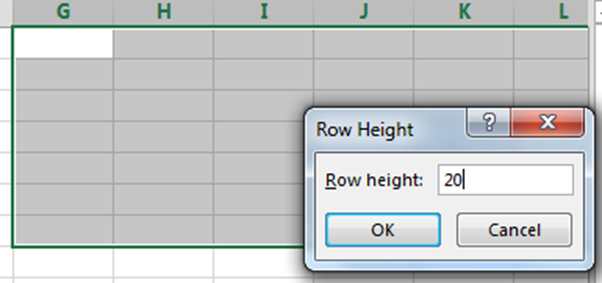
Row Height-
इसके द्वारा Rows की Height कम या ज़्यादा कर सकते है ,
- जिस Row की Height बदलनी है, उसे Select करें।
- फिर Format टैब पर क्लिक करें और वहाँ से Row Height विकल्प चुनें।
- डिफ़ॉल्ट Height 15 होती है।
- इसे बढ़ाने के लिए, 15 की जगह 20 टाइप करें और OK पर क्लिक करें।
- अब आपकी Row की Height बढ़ जाएगी।
Autofit Row Height ;-
इस विकल्प का उपयोग करके Row की Height को Data के अनुसार Auto Fit किया जा सकता है। यानी, जितना बड़ा Font Size होगा, उसके अनुसार Row Height अपने आप Adjust (Fit) हो जाएगी। इसके लिए जिस Row की Height Auto Fit करनी है, उसे Select करें। फिर Format → AutoFit Row Height विकल्प पर क्लिक करें। अब Row की Height अपने आप Data के आकार के अनुसार सेट हो जाएगी।
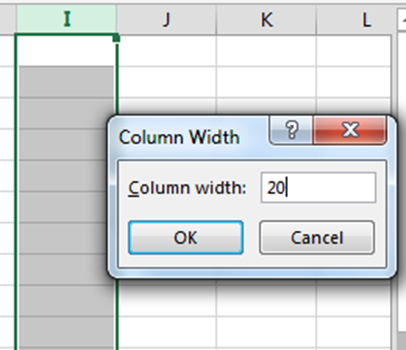
🔹 Column Width
- Column की चौड़ाई (Width) बढ़ाने या घटाने के लिए इस विकल्प का उपयोग किया जाता है।
- सबसे पहले उस Column को Select करें जिसकी Width बदलनी है।
- अब Format → Column Width विकल्प पर क्लिक करें।
- By Default Column Width 8.43 होती है।
- इसे घटाने या बढ़ाने के लिए नया मान (Value) डालें और OK पर क्लिक करें।
🔹 AutoFit Column Width
यदि Column की Width ज़्यादा है और उसमें कम Data दिया गया है, तो इस विकल्प का उपयोग करके Text की लंबाई के अनुसार Column की Width AutoFit की जा सकती है। इसके लिए जिस Column की Width AutoFit करनी है, उसे Select करें। फिर Format → AutoFit Column Width विकल्प पर क्लिक करें। अब Column की चौड़ाई अपने आप Data के अनुसार Adjust हो जाएगी।
🔹 Default Width
- इस विकल्प का उपयोग करके पूरी Sheet के सभी Columns की समान Width सेट की जा सकती है।
- यानी, सभी Columns की चौड़ाई एक जैसी करने के लिए Default Width विकल्प का उपयोग किया जाता है।
Hide / Unhide-
इस विकल्प का उपयोग करके Selected Rows या Columns को Hide या Unhide किया जा सकता है।
Rename Sheet
- इस विकल्प का उपयोग करके Sheet को Rename किया जा सकता है।
- जिस Sheet को Rename करना हो, उसे Select करें।
- फिर Format → Rename विकल्प पर क्लिक करें और नया नाम टाइप करें।
Move Or Copy Sheet
- इस विकल्प का उपयोग करके Selected Sheet को Move या Copy किया जा सकता है।
- Sheet को Move करने के लिए इसे नई जगह पर स्थानांतरित किया जाता है।
- Sheet को Copy करने के लिए इसे किसी अन्य जगह Duplicate किया जाता है।
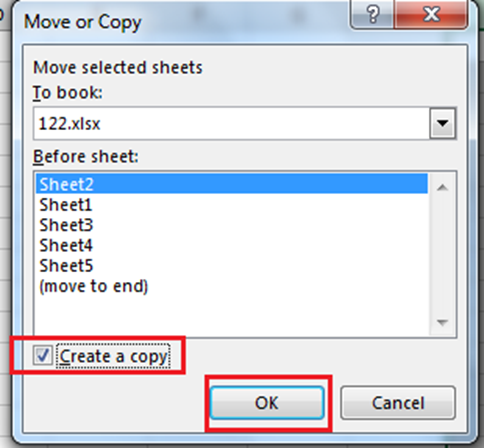
Tab Color
इस विकल्प का उपयोग करके किसी Sheet को अलग-अलग रंग दिया जा सकता है।- जिस Sheet को रंग देना हो, उसे Select करें.- फिर Tab Color विकल्प पर क्लिक करें और इच्छित रंग चुनें।
Protect Sheet
- इस विकल्प का उपयोग करके Sheet को Protect किया जा सकता है, जिससे कोई भी Editing न कर सके।
- जिस Sheet को Protect करना हो, उसे Select करें।
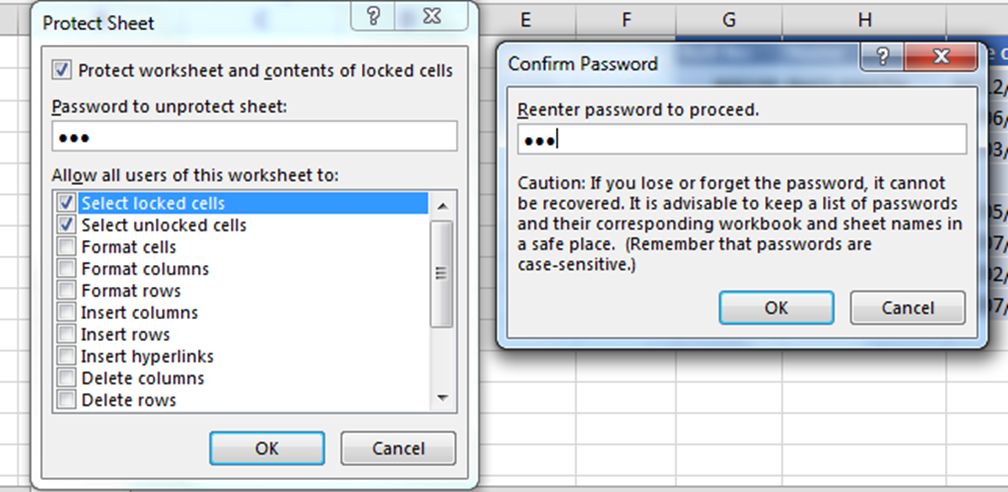
- फिर Format → Protect Sheet विकल्प पर क्लिक करें।
- Password Enter करें, फिर Reenter करें और OK पर क्लिक करें
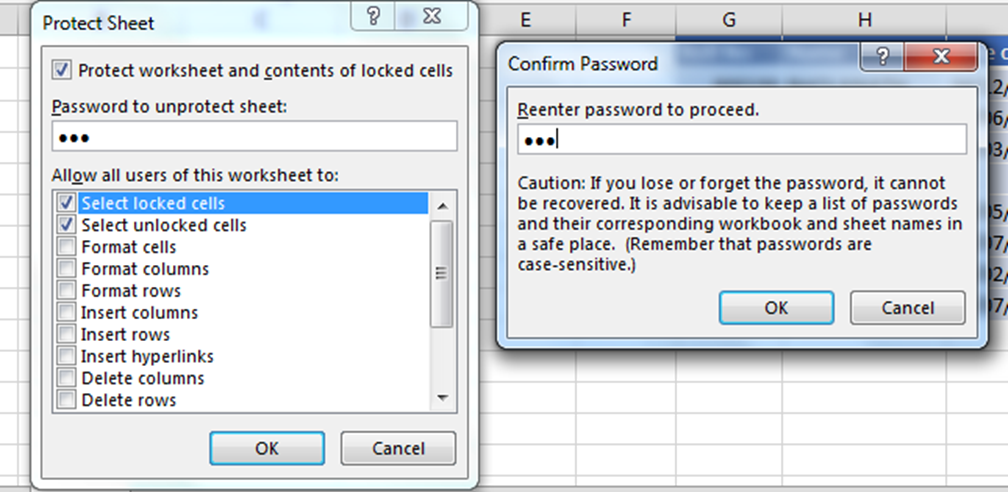
- दोबारा Edit देने के लिए या दोबारा Enter करने पर Editing नहीं होगी।
- यदि कोई व्यक्ति इसे बार-बार खोलने की कोशिश करता है, तो वह इसे Edit नहीं कर पाएगा।
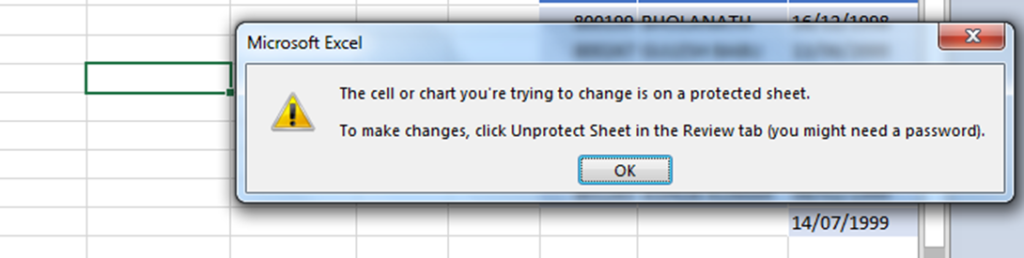
- Unprotect करने के लिए Format → Unprotect विकल्प पर क्लिक करें।
- Password डालें और OK पर क्लिक करें।
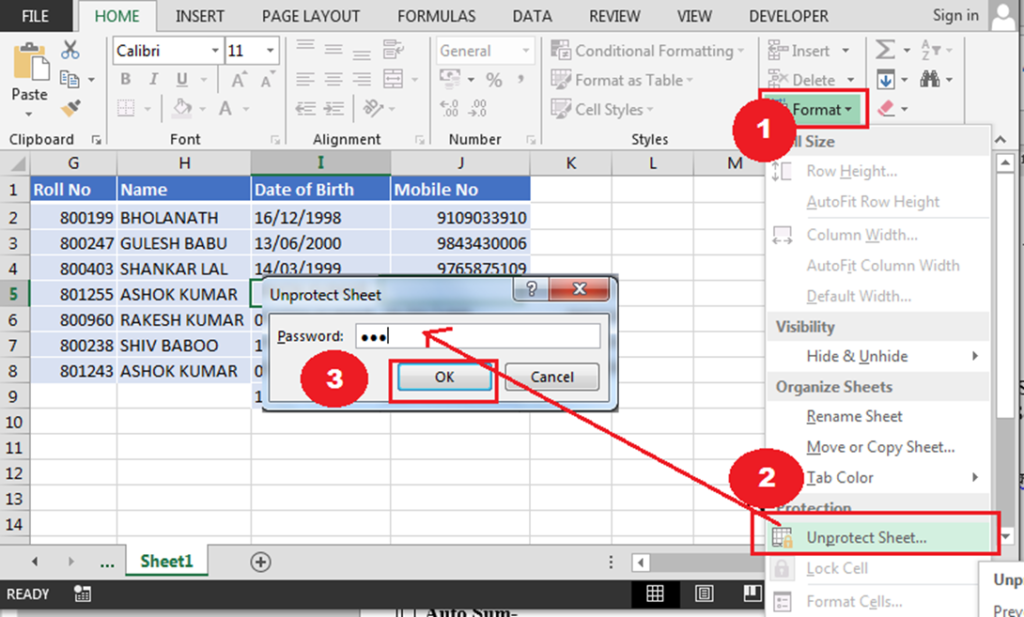
Lock Cell:-
- यदि यह विकल्प By Default Selected है तो Sheet Protect करने पर सभी Locked Cells पर Restriction लागू हो जाएगी, लेकिन Unlocked Cells में Editing की जा सकेगी।
- किसी विशेष Area को Select करें और Format Cells पर क्लिक करें।
- Protection Tab में जाकर आवश्यक Settings करें।
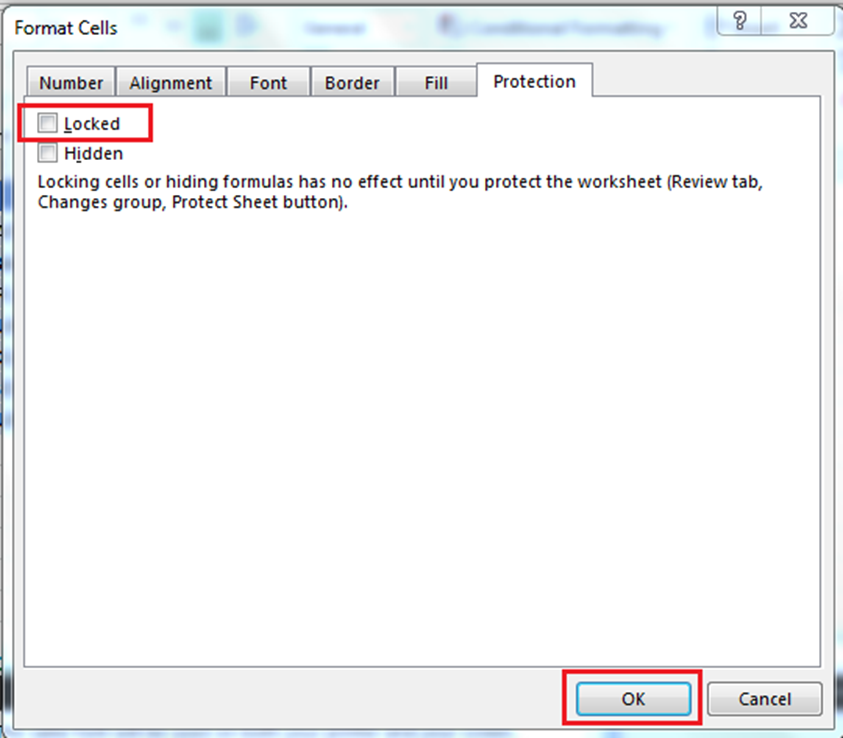
- Locked को Unchecked करें।
- फिर Format → Protect Sheet पर जाकर Password डालें और Sheet को Protect करें।
- यदि Selected Area को केवल पढ़ने के लिए Enter किया गया है तो Enter काम नहीं करेगा, लेकिन अगर Selected Area में Edit करने की अनुमति हो तो Enter कार्य करेगा।
Format Cell
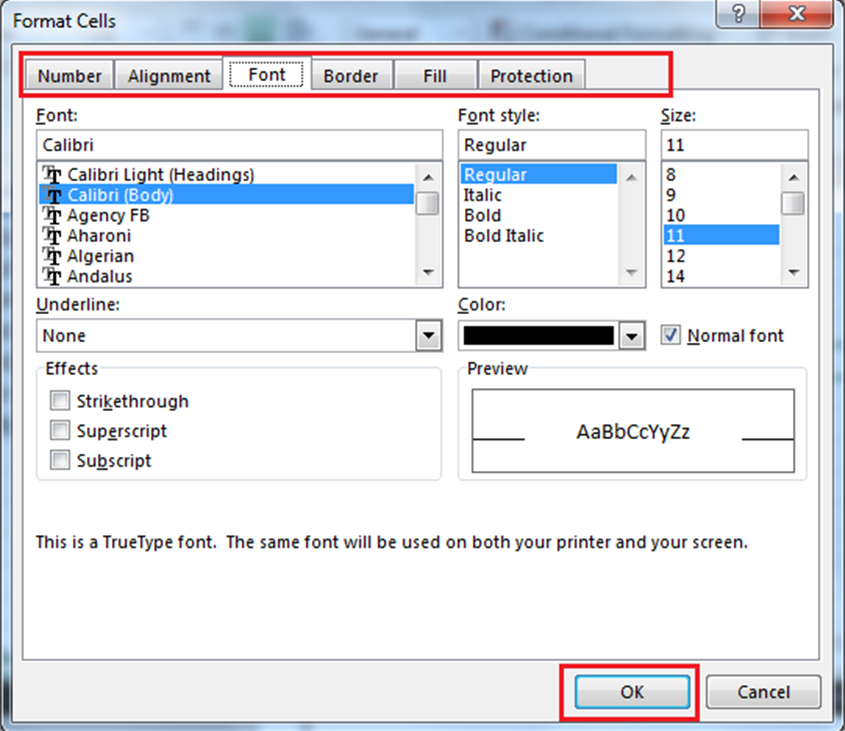
- Format Cells विकल्प का उपयोग करके Selected Cells को विभिन्न तरीकों से Formatting दी जा सकती है।
- इसमें Number, Alignment, Font, Border, Fill और Protection जैसे विकल्प शामिल होते हैं।
- आप Cells का रंग, टेक्स्ट का स्टाइल, संरेखण, बॉर्डर और लॉक/अनलॉक जैसी सेटिंग्स आसानी से बदल सकते हैं।
- यह विकल्प Cells की Appearance और Data Presentation को बेहतर बनाने के लिए बहुत उपयोगी है।

Author: Pavan Vishwakarma
🙋♂️ नमस्ते! मैं पवन विश्वकर्मा हूँ, एक कंप्यूटर शिक्षक, यूट्यूबर और डिजिटल कंटेंट क्रिएटर। मेरा उद्देश्य है – गाँव और छोटे शहरों के युवाओं को कंप्यूटर, टेक्नोलॉजी और डिजिटल स्किल्स से सशक्त बनाना। इस प्लेटफॉर्म पर मैं शेयर करता हूँ कंप्यूटर कोर्स, बेसिक से एडवांस लेवल तक की जानकारी, Excel, MS Office, Tally, Freelancing, Typing, और Digital Tools – वो भी आसान हिंदी में! अगर आप चाहते हैं नौकरी, सरकारी परीक्षा में कंप्यूटर की तैयारी, या फिर खुद की Digital कमाई की शुरुआत – तो यह प्लेटफॉर्म आपके लिए है। मेरा मिशन है – हर युवा को डिजिटल रूप से सक्षम बनाना, ताकि वे अपनी पढ़ाई, करियर और कमाई – तीनों में आगे बढ़ सकें।