
Excel के Home Tab में मौजूद Fill Option डेटा एंट्री को आसान और तेज़ बनाता है। इसके जरिए आप AutoFill, Fill Series, Fill Days, Months, Years, और Flash Fill जैसे फीचर्स से कुछ ही सेकंड में बड़ी लिस्ट तैयार कर सकते हैं। इस ब्लॉग में हम Fill Option के हर फीचर को आसान भाषा में समझेंगे, ताकि आपका Excel काम और भी स्मार्ट बन जाए।
Excel के Home Tab → Editing Group → Fill Option में जब हम Fill के Drop-down Arrow (▼) पर क्लिक करते हैं,
तो हमें कई तरह के Fill Options दिखाई देते हैं, जैसे —
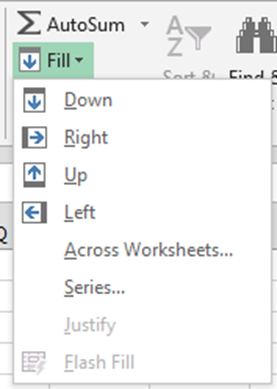
Down
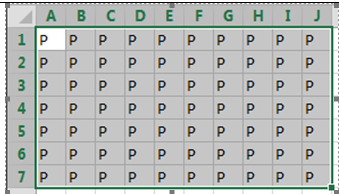
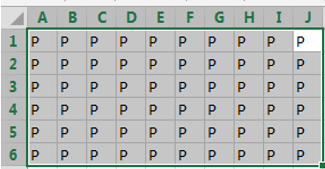
Fill Function के इस Function से आप नीचे की ओर डुबलीकेट अंक (Digit) जितने आपको चाहिये उतने ला सकते है आप इसके लिये आप अंक (Digit) को सेलेक्ट किजिये और फिर माउस के कर्सर को सलेक्ट के साथ-साथ आप नीचे का उतना एरिया सेलेक्ट किजिये जितने एरिया में आपको इस अंक (Digit) डुबलीकेट रखना है और फिर Down Function पर क्लिक किजिये आपकी अंक (Digit) डुबलीकेट नीचे की ओर आयेगें।
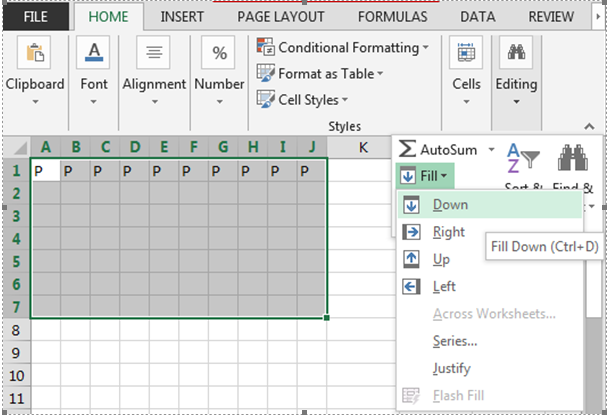
कुछ इस तरह आ जाएगा
Right
Fill Function के इस Function से आप राइट साइड की ओर डुबलीकेट अंक (Digit) जितने आपको चाहिये उतने ला सकते है आप इसके लिये आप अंक (Digit) को सेलेक्ट किजिये और फिर माउस के कर्सर को सलेक्ट के साथ-साथ आप राइट का उतना एरिया सेलेक्ट किजिये जितने एरिया में आपको इस अंक (Digit) डुबलीकेट रखना है और फिर Right Function पर क्लिक किजिये आपकी अंक (Digit) डुबलीकेट Right side की ओर आयेगें।
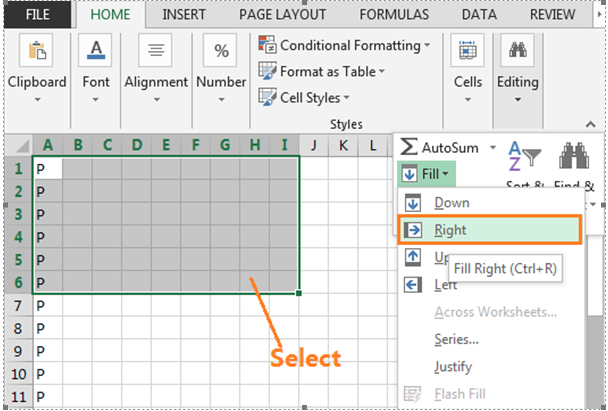
कुछ इस तरह आ जाएगा
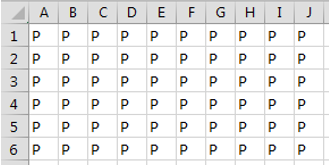
UP
Fill Function के इस Function से आप ऊपर साइड की ओर डुबलीकेट अंक (Digit) जितने आपको चाहिये उतने ला सकते है आप इसके लिये आप अंक (Digit) को सेलेक्ट किजिये और फिर माउस के कर्सर को सलेक्ट के साथ-साथ आप ऊपर का उतना एरिया सेलेक्ट किजिये जितने एरिया में आपको इस अंक (Digit) डुबलीकेट रखना है और फिर Up Function पर क्लिक किजिये आपकी अंक (Digit) डुबलीकेट up side की ओर आयेगें।
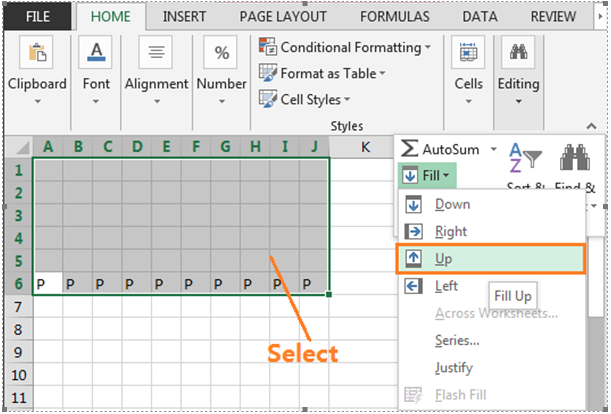
कुछ इस तरह आ जाएगा
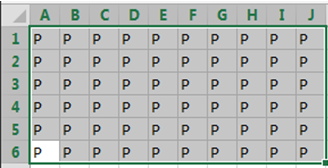
LEFT
Fill Function के इस Function से आप लेफ्ट साइड की ओर डुबलीकेट अंक (Digit) जितने आपको चाहिये उतने ला सकते है आप इसके लिये आप अंक (Digit) को सेलेक्ट किजिये और फिर माउस के कर्सर को सलेक्ट के साथ-साथ आप लेफ्ट का उतना एरिया सेलेक्ट किजिये जितने एरिया में आपको इस अंक (Digit) डुबलीकेट रखना है और फिर लेफ्ट Function पर क्लिक किजिये आपकी अंक (Digit) डुबलीकेट left Side की ओर आयेगें।
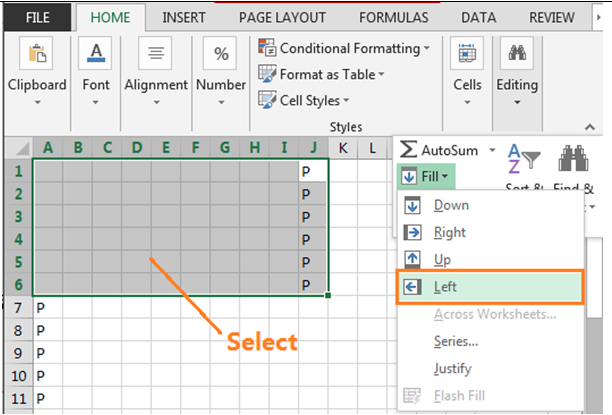
कुछ इस तरह आ जाएगा
Across Worksheet
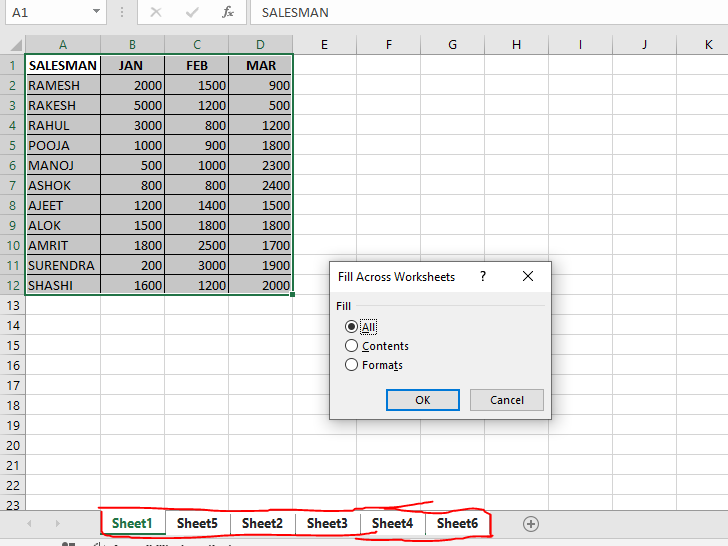
Step 1: Sheets को Group करें
“Across Worksheet” तभी काम करता है जब आप एक से ज़्यादा Sheets को Group करते हैं।
कैसे करें:
- पहली Sheet (जैसे Sheet1) पर क्लिक करें।
- फिर
Ctrlदबाकर दूसरी Sheet (जैसे Sheet2, Sheet3…) पर क्लिक करें।
➤ अब ये Sheets “Grouped” हो गई हैं।
(Excel के Title Bar में[Group]दिखेगा)
🔹 Step 2: Fill Option का इस्तेमाल करें
- अब Home Tab → Editing Group → Fill → Across Worksheets पर क्लिक करें।
- एक Dialog Box (Across Worksheets) खुलेगा जिसमें तीन विकल्प होंगे 👇
| विकल्प | अर्थ |
|---|---|
| All | Data + Formatting दोनों सभी Sheets में Fill होंगे। |
| Contents | केवल Data (Values/Text) Fill होंगे, Formatting नहीं जाएगी। |
| Formats | केवल Formatting जाएगी, Data नहीं। |
🔹 Step 3: Fill का Source Range चुनें
अब उस Range (जैसे A1:B5) को सिलेक्ट करें जिसमें डेटा है,
जो आप सभी Grouped Sheets में Fill करना चाहते हैं।
🔹 Step 4: OK पर क्लिक करें
- OK दबाते ही वह चुना हुआ डेटा और Formatting (आपके चुने विकल्प के अनुसार)
सभी Grouped Sheets में अपने-आप Fill हो जाएगा।
🔹 Step 5: Sheets को UnGroup करें
काम पूरा होने पर Group हटाना न भूलें —
Right-click किसी भी Sheet Tab पर → “Ungroup Sheets” चुनें।
(वरना जो भी टाइप करेंगे, वो सब Sheets में एक साथ बदल जाएगा।)
Excel Fill Series
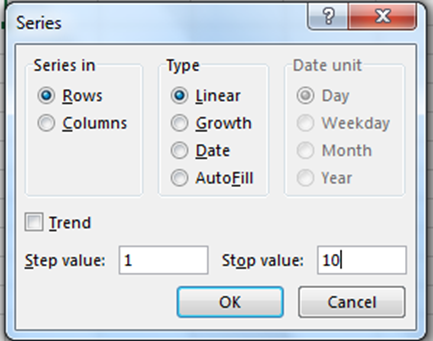
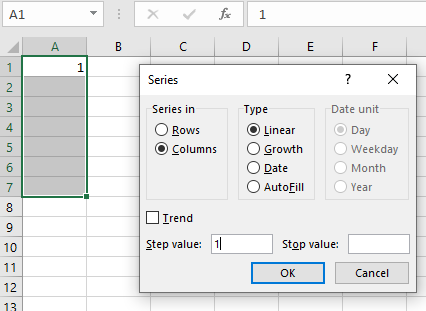
यह Excel का एक महत्वपूर्ण Option है इसकी Help से हम एक लंबे Data की Series को आसानी से बना कर समय की बचत कर सकते है। जब हम Series option पर click करते है तो एक Box खुलकर हमारे सामने दिखाई देता है जिसमे कुछ options दिये होते है तो आए इसको समझते है :-
ROW
Rows → Series row-wise बढ़ेगी
👉 Example:
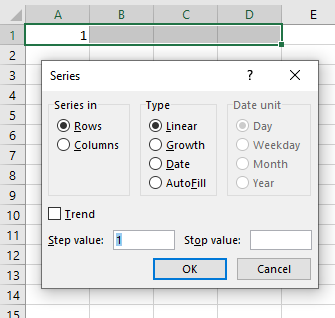
अगर A1 से D1 तक cells चुने हैं और Step value = 1 है, तो result होगा:
1, 2, 3, 4
Columns
Series column-wise बढ़ेगी
👉 Example:
अगर A1 से A4 तक cells चुने हैं और Step value = 1 है, तो result होगा:
1
2
3
4
🔢 2. Type
यह बताता है कि Series कैसे बढ़ेगी।
(a) Linear
संख्याएँ समान अंतर से बढ़ती हैं।
👉 Example:
Start = 1, Step value = 2, Stop value = 9
Result: 1, 3, 5, 7, 9
(b) Growth
यह गुणोत्तर श्रेणी (multiplication) से बढ़ती है।
👉 Example:
Start = 1, Step value = 2, Stop value = 16
Result: 1, 2, 4, 8, 16
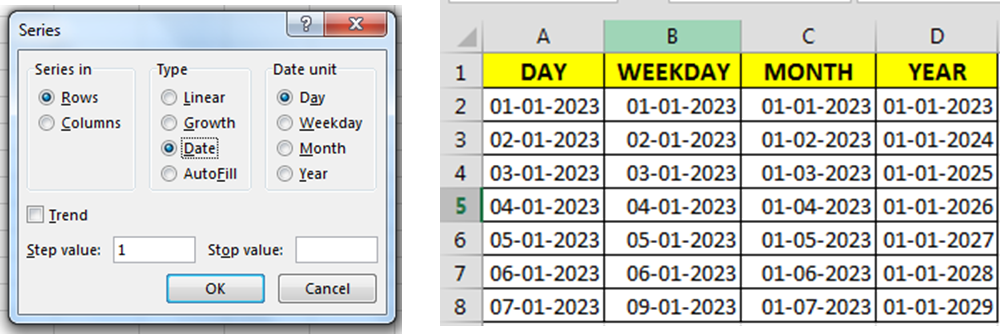
(C) Date
अगर आप Date को Select करते हैं,
तो Excel में आप Date से Related Different Type की Series Fill कर सकते हैं।
इसके साथ ही, जब आप Right Side (Fill Handle) को Drag करते हैं,
तो एक छोटा सा “Auto Fill Options” Button दिखाई देता है।
उस पर क्लिक करने से आपको कई Data Unit Options मिलते हैं, जैसे:
👉 Day – तारीख़ दिन के हिसाब से बढ़ेगी (1 दिन, 2 दिन, 3 दिन…)
👉 Weekday – सिर्फ़ Working Days (Mon–Fri) की तारीखें बढ़ेंगी
👉 Month – हर अगले महीने की वही तारीख़ आएगी
👉 Year – हर अगले साल की वही तारीख़ आएगी
🔹 Step 1: Starting Date Enter करें
सबसे पहले किसी Cell में कोई Date लिखें,
जैसे —
👉 01-01-2025 या 1-Jan-2025
🔹 Step 2: Range Select करें
अब उतने Cells Select करें जितनी Series आप Fill करना चाहते हैं,
जैसे — A1 से A10 तक।
🔹 Step 3: Fill Option खोलें
अब जाएं →
Home Tab → Editing Group → Fill → Series
🔹 Step 4: Series Dialog Box खुलेगा
अब एक “Series” Dialog Box खुलेगा, जिसमें कई Options होते हैं 👇
| Option Name | Description |
|---|---|
| Series in | Rows या Columns में Fill करना है, यह चुनें। |
| Type | Linear, Growth, Date, AutoFill — यह बताता है किस प्रकार की Series चाहिए। |
| Date Unit | जब आप Type में “Date” चुनते हैं, तब यह विकल्प एक्टिव होता है। इसमें आप चुन सकते हैं — |
| 👉 Day, Weekday, Month, Year | |
| Step Value | Date के बीच का Gap तय करता है (जैसे हर 1 दिन, हर 2 दिन आदि)। |
| Stop Value | कहां तक Series चलेगी, यह तय करता है। |
🔹 Step 5: Date Unit चुनें (Day, Weekday, Month, Year)
जब आप Type में Date चुनेंगे,
तो Right Side में Date Unit Block Active हो जाएगा, जिसमें चार Option मिलेंगे 👇
| Date Unit | Series Example (अगर Start Date = 01-Jan-2025 है) |
|---|---|
| Day | 01-Jan, 02-Jan, 03-Jan, 04-Jan… |
| Weekday | 01-Jan (Wed), 02-Jan (Thu), 03-Jan (Fri), फिर सीधे 06-Jan (Mon) — यानी Weekends Skip होंगे |
| Month | 01-Jan, 01-Feb, 01-Mar, 01-Apr… |
| Year | 01-Jan-2025, 01-Jan-2026, 01-Jan-2027… |
🔹 Step 6: Step Value और Stop Value सेट करें
- Step Value:
अगर 1 रखते हैं तो हर 1 दिन या 1 महीने का अंतर रहेगा। - Stop Value:
जहाँ तक Series चाहिए (जैसे 31-Dec-2025), वह Date डालें।
🔹 Step 7: OK पर क्लिक करें
अब OK दबाएं —
Excel आपके चुने हुए Pattern (Day, Weekday, Month या Year) के अनुसार Date Series Fill कर देगा।
✅ Example:
| Step | Action | Result |
|---|---|---|
| 1 | A1 में 01-Jan-2025 लिखें | Starting Date |
| 2 | A1 से A10 तक Select करें | Range |
| 3 | Fill → Series → Type = Date | Date Series Mode |
| 4 | Date Unit = Month | हर महीने की Date बनेगी |
| 5 | Step Value = 1 | हर 1 Month का अंतर |
| 6 | OK | 01-Jan, 01-Feb, 01-Mar, … |
📘 Quick Summary Table
| Option | काम | Example Output |
|---|---|---|
| Day | रोजाना की तारीख | 1-Jan, 2-Jan, 3-Jan… |
| Weekday | केवल कार्य-दिवस (Mon–Fri) | 1-Jan, 2-Jan, 3-Jan, 6-Jan… |
| Month | हर महीने की तारीख | 1-Jan, 1-Feb, 1-Mar… |
| Year | हर साल की तारीख | 1-Jan-2025, 1-Jan-2026… |
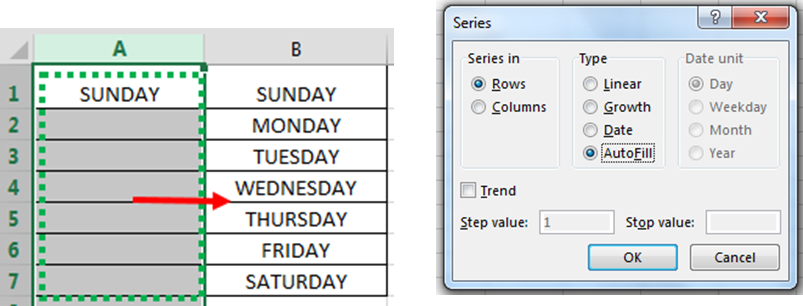
Auto fill
इस ऑप्शन की मदद से हम किसी भी Series Fill कर सकते हैं, जैसे —Sub, Monday, Jan, Feb, Date आदि। सबसे पहले, पहले सेल में डेटा टाइप करेंगे,फिर उसके नीचे की सेल को सेलेक्ट करेंगे।अब AutoFill Option को चेक करके OK पर क्लिक करेंगे।
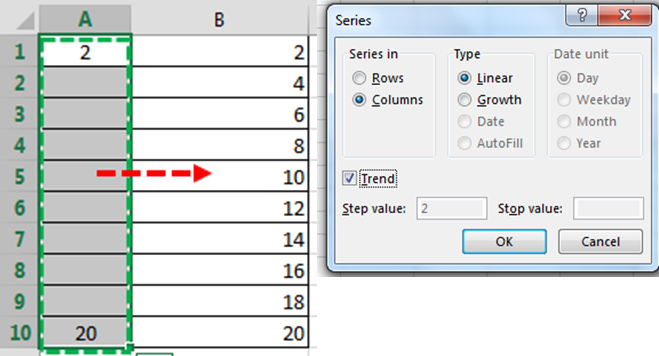
Trend
इस ऑप्शन की मदद से दो संख्याओं के बीच की संख्या समान अंतर (Equal Gap) से Fill हो जाती है।
इसमें हमें Starting Value और End Value देनी होती है।
उदाहरण के लिए:
यदि मैं A1 सेल में 2 टाइप करता हूँ और A10 सेल में 20, तो अब इन दोनों सेल्स को सेलेक्ट करने के बाद Trend पर चेक करके OK पर क्लिक करते हैं, तो उनके बीच की सभी वैल्यूज़ अपने आप (Automatically) भर जाती हैं।
Justify
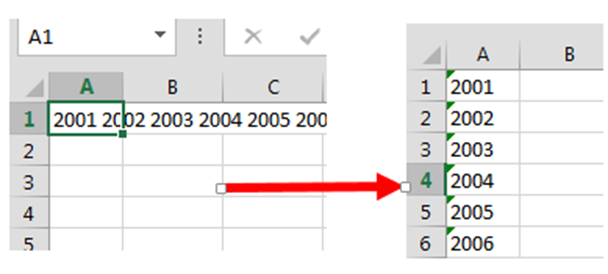
इस ऑप्शन की मदद से एक ही Cell में स्पेस देकर लिखे गए डेटा को Justify करके अलग-अलग कॉलम के Cells में लाने का कार्य किया जाता है।
उदाहरण के लिए:
यदि एक सेल में “Year Month Date” लिखा हुआ है और उनके बीच स्पेस दिया गया है,तो जैसे ही उस सेल पर पॉइंटर रखकर Justify पर क्लिक करते हैं, तो वह डेटा अलग-अलग Cells में अपने आप विभाजित (Separate) हो जाता है।
Flash Fill-
Excel में Flash Fill Option एक ऐसा फीचर है जो आपके डेटा को स्वचालित रूप से Fill कर देता है जब वह पास की Row या Column के पैटर्न को पहचान लेता है।
उदाहरण के लिए:
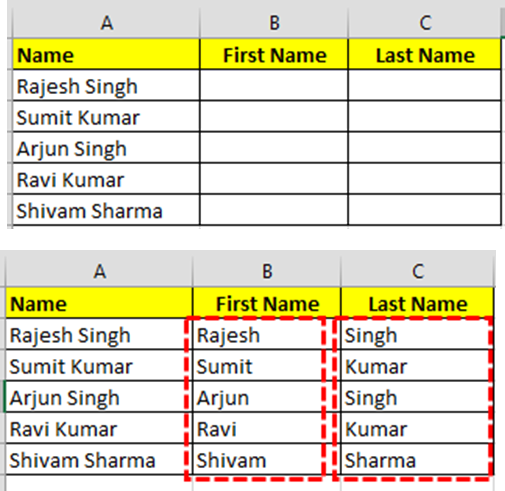
मान लीजिए, आपके पास Column A में पूरे नामों की एक सूची है और आप Column B तथा Column C में पहला नाम और अंतिम नाम अलग-अलग दिखाना चाहते हैं।
इसके लिए बस आपको Column B में पहला नाम टाइप करना होता है और फिर Flash Fill का चयन करना होता है।
यह फीचर स्वचालित रूप से Column A के डेटा को समझ लेता है और उसी के आधार पर Column B में पहला नाम भर देता है।
इसी प्रकार, जब आप Column C में अंतिम नाम दर्ज करते हैं और Flash Fill का उपयोग करते हैं,
तो यह फीचर Column A के पैटर्न को पहचानकर Column C में स्वतः अंतिम नाम भर देता है।

Author: Pavan Vishwakarma
🙋♂️ नमस्ते! मैं पवन विश्वकर्मा हूँ, एक कंप्यूटर शिक्षक, यूट्यूबर और डिजिटल कंटेंट क्रिएटर। मेरा उद्देश्य है – गाँव और छोटे शहरों के युवाओं को कंप्यूटर, टेक्नोलॉजी और डिजिटल स्किल्स से सशक्त बनाना। इस प्लेटफॉर्म पर मैं शेयर करता हूँ कंप्यूटर कोर्स, बेसिक से एडवांस लेवल तक की जानकारी, Excel, MS Office, Tally, Freelancing, Typing, और Digital Tools – वो भी आसान हिंदी में! अगर आप चाहते हैं नौकरी, सरकारी परीक्षा में कंप्यूटर की तैयारी, या फिर खुद की Digital कमाई की शुरुआत – तो यह प्लेटफॉर्म आपके लिए है। मेरा मिशन है – हर युवा को डिजिटल रूप से सक्षम बनाना, ताकि वे अपनी पढ़ाई, करियर और कमाई – तीनों में आगे बढ़ सकें।