
MS Excel की Home Tab में पाँचवा ग्रुप Styles group है। Style group की मदद से आप cells में different styles को apply कर सकते है। इसमें मौजूद options की मदद से हम अपनी cells की formatting कर सकते है, इसमें हमें formatting करने के लिए अलग तरह के option देखने को मिलते है जैसे कि
Conditional Formatting:-इस Formatting का उपयोग करने के लिए Data पर एक Condition दी जाती है। यदि वह Condition Data से Match करती है, तो ही Formatting लागू होती है, अन्यथा नहीं। इसके अंतर्गत कई प्रकार की Formatting होती हैं।
🎨 Conditional Formatting के प्रकार:
- Highlight Cell Rules – Greater Than, Less Than, Equal To आदि
- Top/Bottom Rules – Top 10 Items, Bottom 10%, Above Average आदि
- Data Bars – Value के अनुसार बार की लंबाई
- Color Scales – Values के अनुसार रंगों का Gradient
- Icon Sets – Values के अनुसार Icons (✓, ↑, ↓ आदि
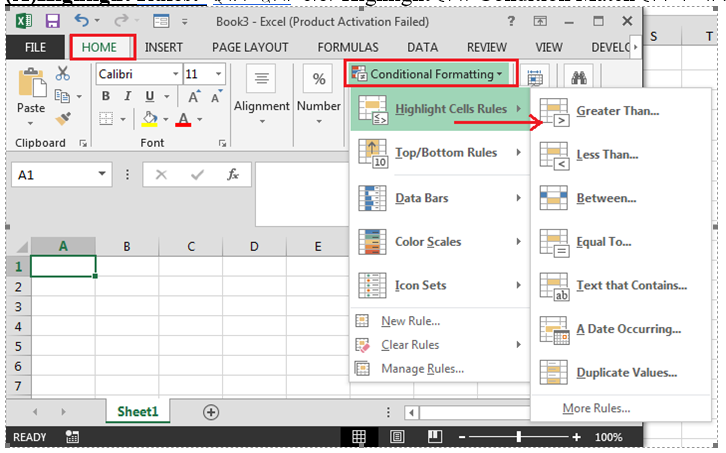
(A)Highlight Rules:-“इससे Data तभी Highlight होगा जब दी गई Condition पूरी (Match) होगी।”
Greater Than:-
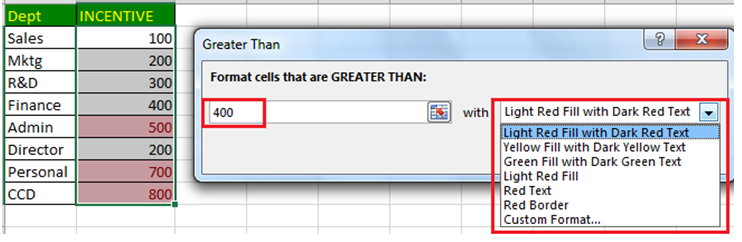
यदि आप चाहते है कि किसी रो में आपके द्वारा दी गई वेल्यू से अधिक वेल्यू वाली सेलो का कलर अलग हो, तो आप इस विकल्प का चयन कर सकते है। जैसा की चित्र मे दिया गया है Greater Than के बॉक्स मे हमने 400 टाइप किया तो 400 से ऊपर के amount Highlight हो गया साइड मे दिये गए बॉक्स से कलर change भी कर सकते है ।
Less Than:-
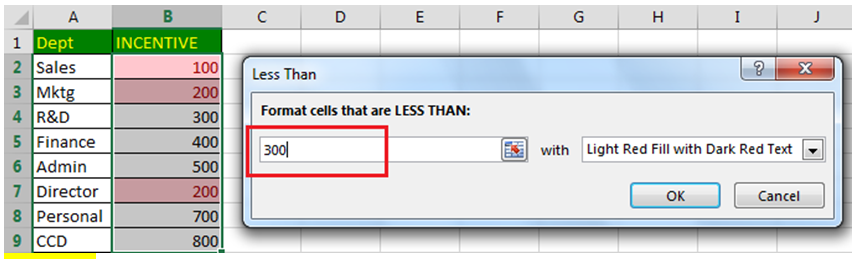
इस विकल्प का उपयोग तब किया जाता है जब आपको किसी निर्धारित मान (Value) से कम मान वाली Cells को Highlight करना हो।
अर्थात्, यदि किसी Cell का Data दी गई Value से कम है,
तो वह Cell अलग रंग (Color) से Highlight हो जाएगा।
Between
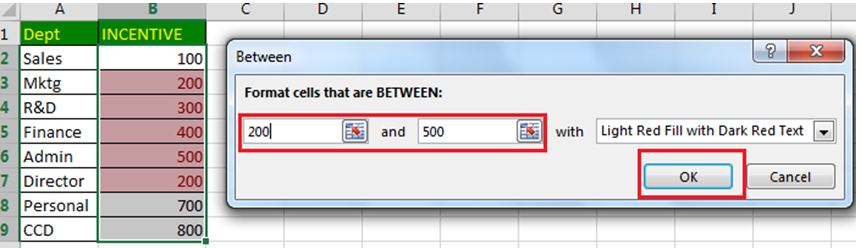
इस विकल्प का उपयोग तब किया जाता है जब आप किसी Range (सीमा) के बीच आने वाले मानों (Values) वाली Cells को Highlight करना चाहते हैं।
अर्थात्, यदि किसी Cell का Data आपके द्वारा दी गई दो संख्याओं के बीच आता है,
तो वह Cell अपने आप अलग रंग (Color) से Highlight हो जाएगा।
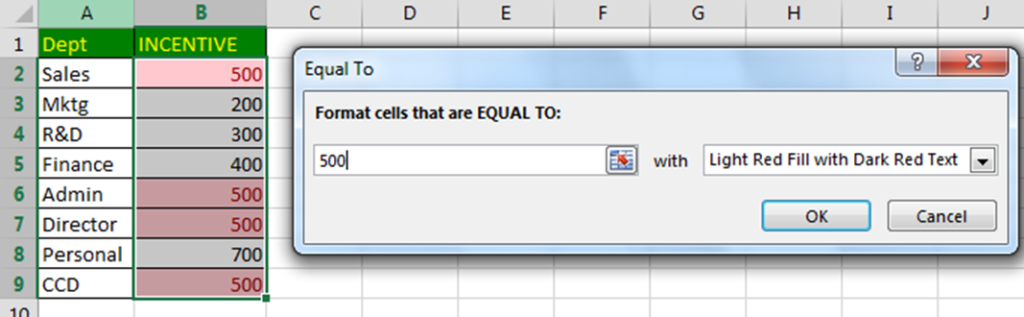
Equal To
इस विकल्प का उपयोग तब किया जाता है जब आप चाहते हैं कि किसी निश्चित मान (Value) के बराबर वाले Cells अपने आप Highlight हो जाएँ।
अर्थात्, यदि किसी Cell का Data आपके द्वारा दी गई Value से बराबर (Equal) है,
तो वह Cell अलग रंग में Highlight हो जाएगा।
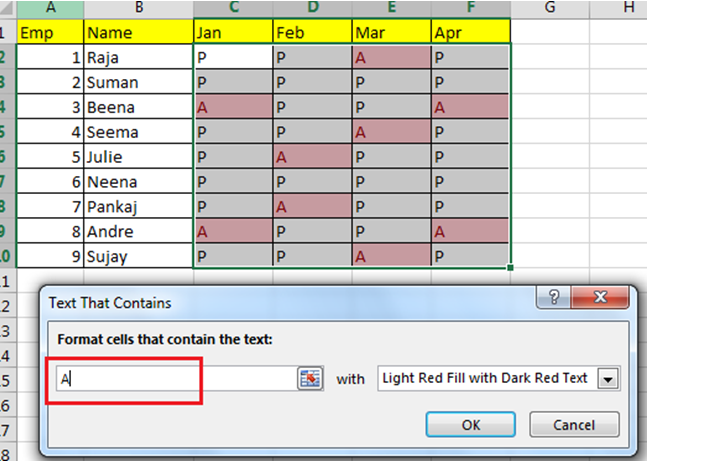
Text That Contains :-
इस विकल्प का उपयोग तब किया जाता है जब आपका Data टेक्स्ट (Text Format) में हो,और आप चाहते हैं कि जिन Cells में कोई विशेष शब्द या अक्षर (Text) मौजूद हो, वे अपने आप अलग रंग (Color) से Highlight हो जाएँ।
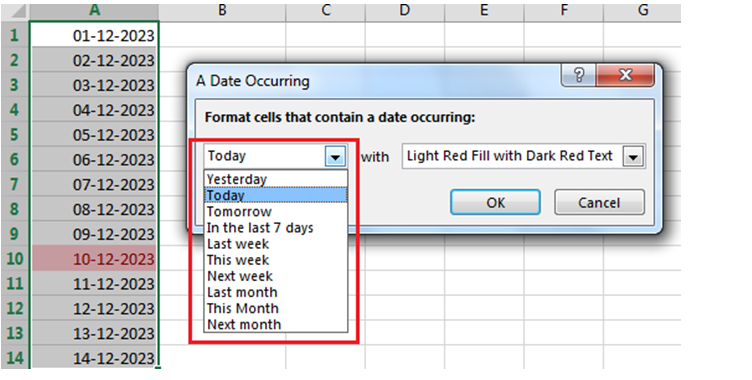
A Date Occurring
इस विकल्प का उपयोग तब किया जाता है जब आप अपने डाटा में किसी विशेष दिनांक (Date) वाली Cells को Highlight करना चाहते हैं।
अर्थात्, जिन Cells में आपकी दी हुई तारीख़ या निर्धारित अवधि (जैसे — आज, कल, पिछले सप्ताह आदि) की तिथि होगी,
वे अपने आप अलग रंग (Color) से Highlight हो जाएँगी।
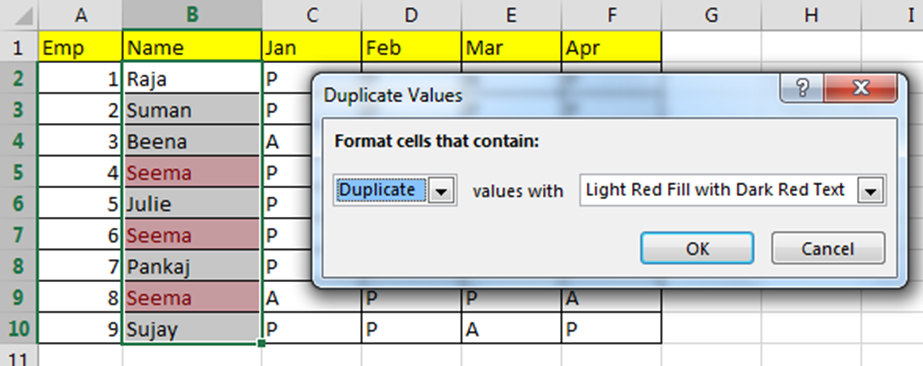
Duplicate Value
इस विकल्प का उपयोग तब किया जाता है जब आप Excel शीट में मौजूद दोहराए गए (Duplicate) Data को अलग रंग से Highlight करना चाहते हैं।
अर्थात्, यदि किसी कॉलम या रेंज में कोई वैल्यू एक से ज़्यादा बार आई है, तो यह विकल्प उन सभी डुप्लिकेट वैल्यूज़ को अपने आप Highlight कर देता है।
More Rules
इस विकल्प का उपयोग तब किया जाता है जब आप Conditional Formatting में अपनी ज़रूरत के अनुसार और अधिक (Advanced) नियम बनाना चाहते हैं।
अर्थात्, “More Rules” पर क्लिक करके आप नए नियम (Custom Rules) बना सकते हैं और Formatting को अपनी पसंद के अनुसार Customize कर सकते हैं।
📘 अर्थ और उपयोग:
जब Excel के “Highlight Cells Rules” या “Top/Bottom Rules” में उपलब्ध सामान्य विकल्प आपके काम के लिए पर्याप्त नहीं हों,
तो आप More Rules पर क्लिक करके नई शर्तें (Conditions) तय कर सकते हैं —
जैसे कि:
- कोई खास Formula लगाना
- Font, Border, या Fill Color बदलना
- केवल कुछ निश्चित Values या Percentage Highlight करना
- Custom Formatting चुनना आदि
🧭 Step by Step तरीका:
- अपनी Range (जैसे B2:B10) Select करें
- जाएँ → Home Tab → Styles Group → Conditional Formatting
- क्लिक करें → Highlight Cells Rules → More Rules…
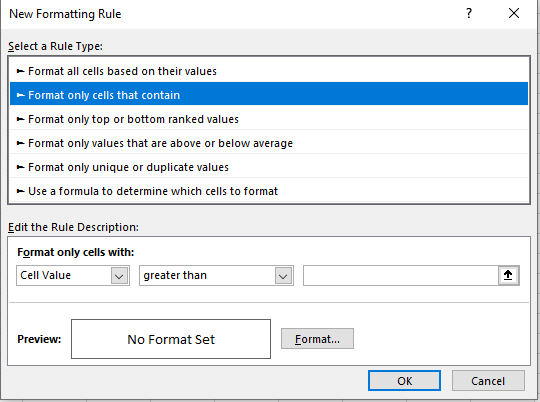
- अब एक Dialog Box खुलेगा — New Formatting Rule
- यहाँ से आप:
- Format only cells that contain
- Use a formula to determine which cells to format
- Format only top or bottom ranked values
आदि विकल्प चुन सकते हैं
- अपनी Condition और Formatting सेट करें
- OK दबाएँ ✅
(B) Top / Bottom Rules
इस विकल्प का उपयोग तब किया जाता है जब आप Excel में अपने Data के सबसे ऊँचे (Top) या सबसे नीचे (Bottom) मानों को Highlight करना चाहते हैं।
अर्थात्, इस Option की मदद से आप यह देख सकते हैं कि आपके Data में कौन-सी Values सबसे अधिक (Top) या सबसे कम (Bottom) हैं।
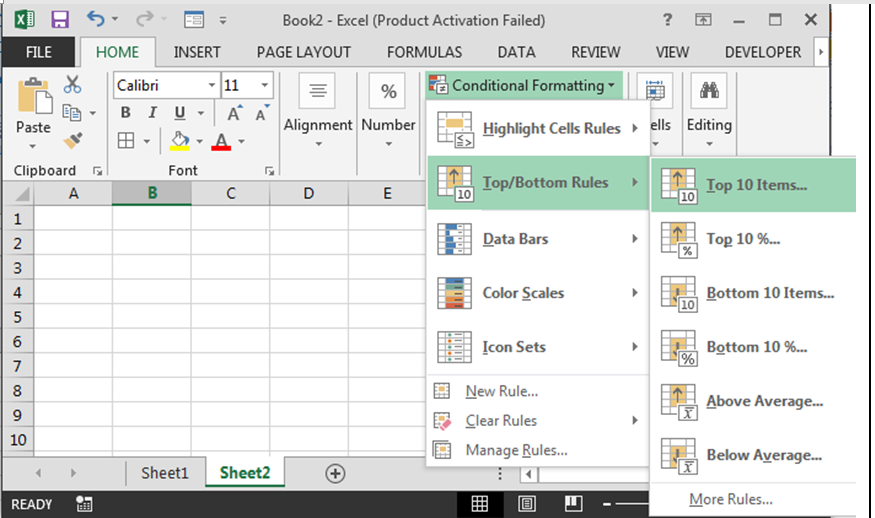
Top 10 Items
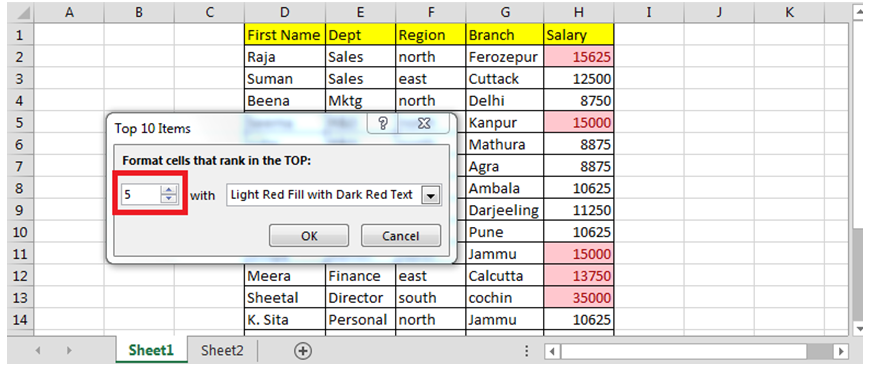
इस विकल्प का उपयोग तब किया जाता है जब आप अपने Data में सबसे बड़ी 10 या उससे अधिक Top Values को Highlight करना चाहते हैं।
अर्थात्, Excel अपने आप आपके Data में से सबसे ऊँचे (Highest) 10 मानों को पहचान कर
उन्हें अलग रंग (Color) से Highlight कर देता है।
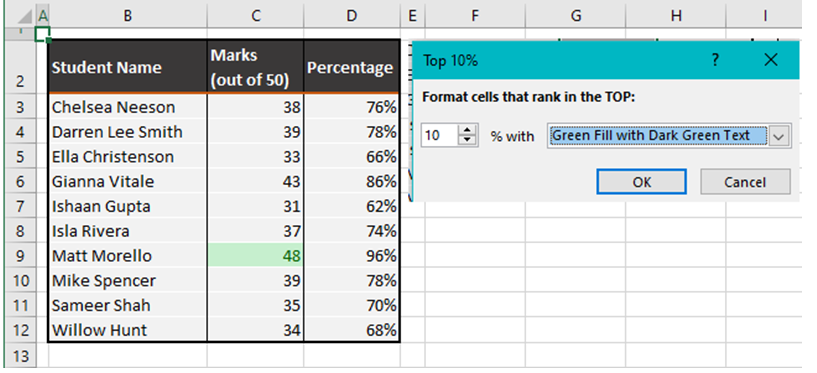
Top 10%
इस विकल्प का उपयोग तब किया जाता है जब आप अपने Data में सबसे ऊँचे (Top) प्रतिशत वाले मानों को Highlight करना चाहते हैं।
अर्थात्, Excel अपने आप आपके Data में से Top 10% Values को पहचानकर उन्हें अलग रंग (Color) से Highlight कर देता है।
आप चाहें तो यह प्रतिशत (10%) अपनी आवश्यकता के अनुसार बदल सकते हैं —
जैसे Top 20%, Top 5% आदि।
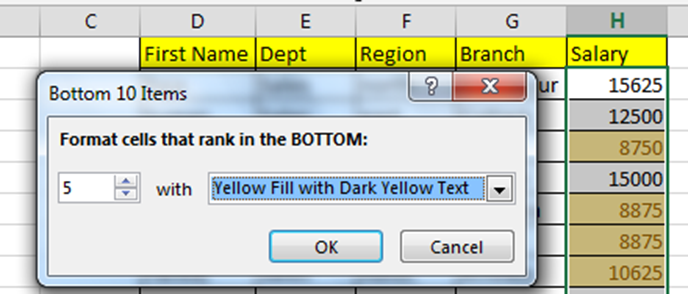
🔻 Bottom 10 Items
इस विकल्प का उपयोग तब किया जाता है जब आप अपने Data में सबसे छोटे (Lowest) 10 या उससे अधिक मानों (Values) को Highlight करना चाहते हैं।
अर्थात्, Excel अपने आप आपके Data में से सबसे नीचे (Bottom) के 10 मानों को पहचानकर
उन्हें अलग रंग (Color) से Highlight कर देता है।
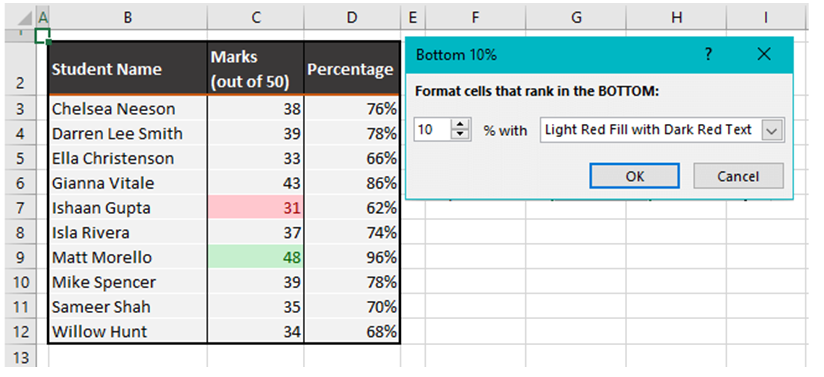
🔻 Bottom 10% (बॉटम 10 प्रतिशत):
इस विकल्प का उपयोग तब किया जाता है जब आप अपने Data में सबसे छोटे (Lowest) प्रतिशत वाले मानों को Highlight करना चाहते हैं।
अर्थात्, Excel अपने आप आपके Data में से Bottom 10% Values (यानि सबसे कम प्रतिशत वाले Data) को पहचानकर
उन्हें अलग रंग (Color) से Highlight कर देता है।
आप चाहें तो यह प्रतिशत (10%) अपनी आवश्यकता अनुसार बदल सकते हैं —
जैसे Bottom 5%, Bottom 20%, आदि।
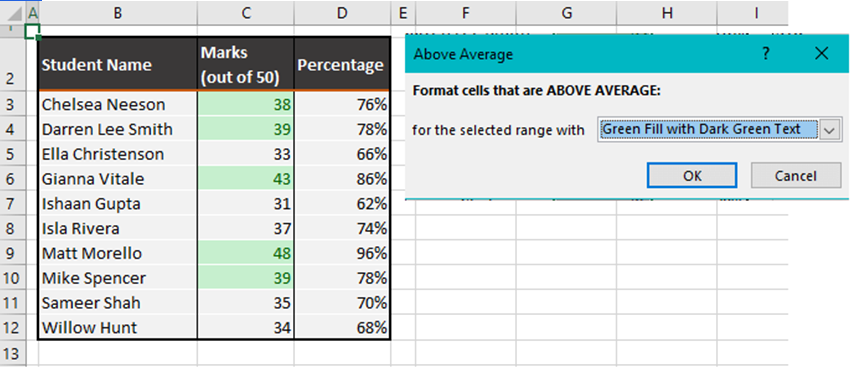
🟢 Above Average
इस विकल्प का उपयोग तब किया जाता है जब आप अपने Data में औसत (Average) से अधिक मानों (Values) को Highlight करना चाहते हैं।
अर्थात्, Excel अपने आप आपके चुने हुए Range का Average (औसत) निकालता है,
और जिन Values का मान उस Average से ज़्यादा (Above) होता है,
वे सभी अलग रंग (Color) से Highlight हो जाती हैं।
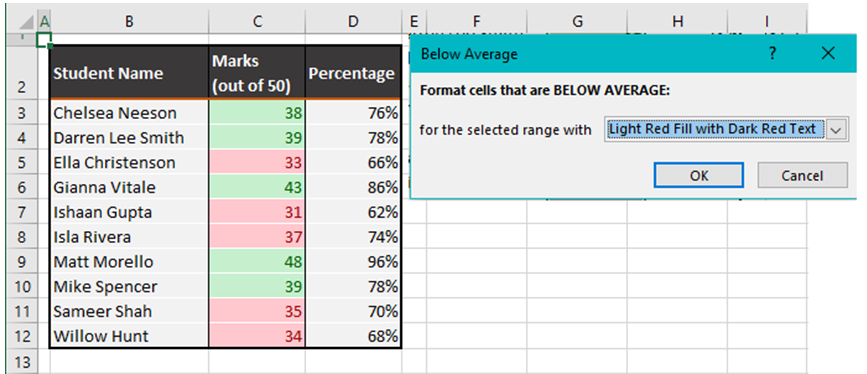
🔻 Below Average
इस विकल्प का उपयोग तब किया जाता है जब आप अपने Data में औसत (Average) से कम मानों (Values) को Highlight करना चाहते हैं।
अर्थात्, Excel अपने आप आपके चुने हुए Range का Average (औसत) निकालता है,
और जिन Values का मान उस Average से कम (Below) होता है,
वे सभी अलग रंग (Color) से Highlight हो जाती हैं।
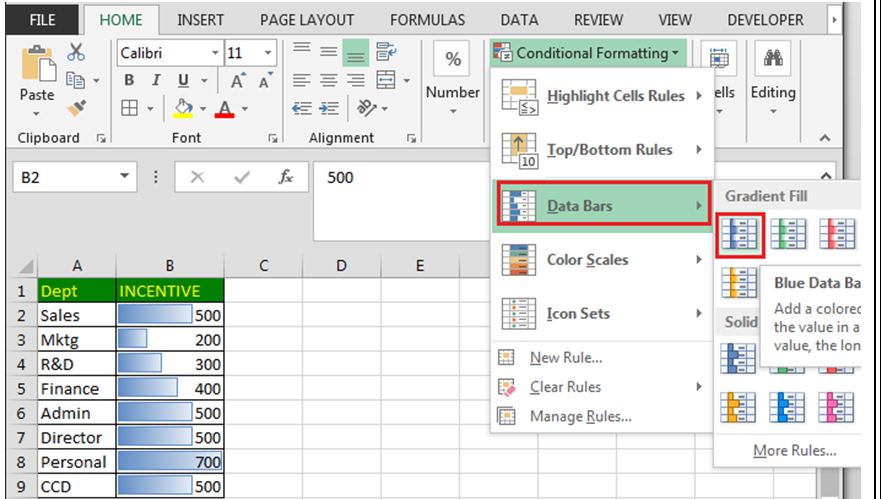
🟦 (C) Data Bars (डेटा बार्स):
इस विकल्प का उपयोग तब किया जाता है जब आप Excel में दिए गए संख्यात्मक (Numeric) Data को एक “Bar Format” में दिखाना चाहते हैं।
अर्थात्, हर Cell के अंदर उसके Value के अनुसार रंगीन बार (Colored Bar) दिखाई देती है —
जिससे आप आसानी से देख सकते हैं कि कौन-सा Data बड़ा है और कौन-सा छोटा।
🟩 (D) Color Scales
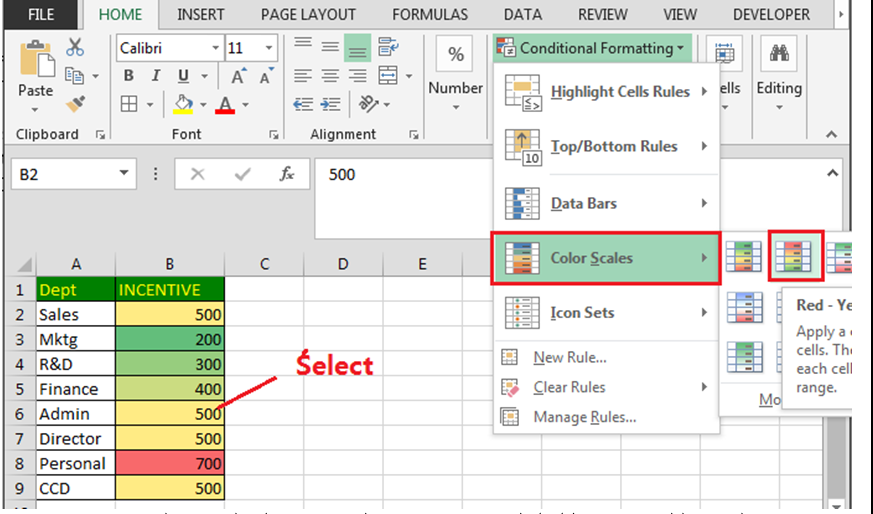
इस विकल्प का उपयोग तब किया जाता है जब आप Excel में दिए गए Data को अलग-अलग रंगों (Colors) में दिखाना चाहते हैं — ताकि हर Cell का मान (Value) रंग के अनुसार पहचाना जा सके।
अर्थात्, Excel हर Value को उसके मान (High या Low) के अनुसार एक रंग प्रदान करता है।
इससे Data को समझना और तुलना करना बहुत आसान हो जाता है।
🎨 अर्थ और उपयोग:
- Color Scales Data को एक Gradient Color Format में दिखाते हैं।
- Excel आपके चुने हुए Range में सबसे छोटी और सबसे बड़ी Value को पहचानता है।
- फिर प्रत्येक Value को उसके मान के अनुसार रंग (Color) देता है।
🔹 High Value → गहरा रंग (Dark Color)
🔹 Low Value → हल्का रंग (Light Color)
🟨 (E) Icon Sets
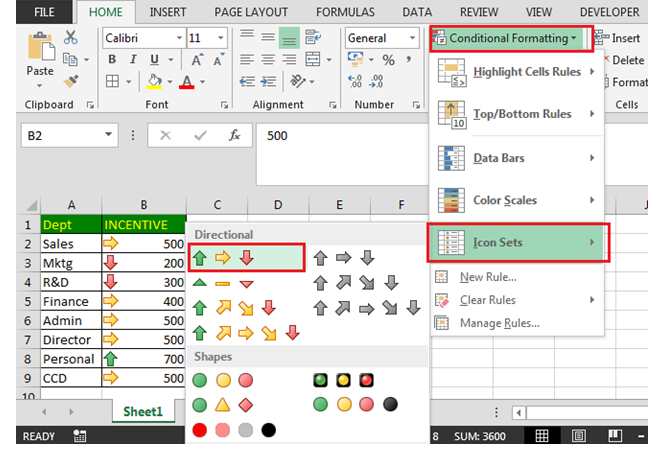
इस विकल्प का उपयोग तब किया जाता है जब आप Excel में अपने संख्यात्मक Data (Numbers) को अलग-अलग Symbols या Icons के माध्यम से दिखाना चाहते हैं।
अर्थात्, आपके Data के मान (Value) के अनुसार Excel हर Cell के आगे एक Icon (जैसे ↑, ↓, ⚫, ★) दिखाता है।
इससे Data का विश्लेषण (Analysis) करना बहुत आसान हो जाता है।
(F) New Rule
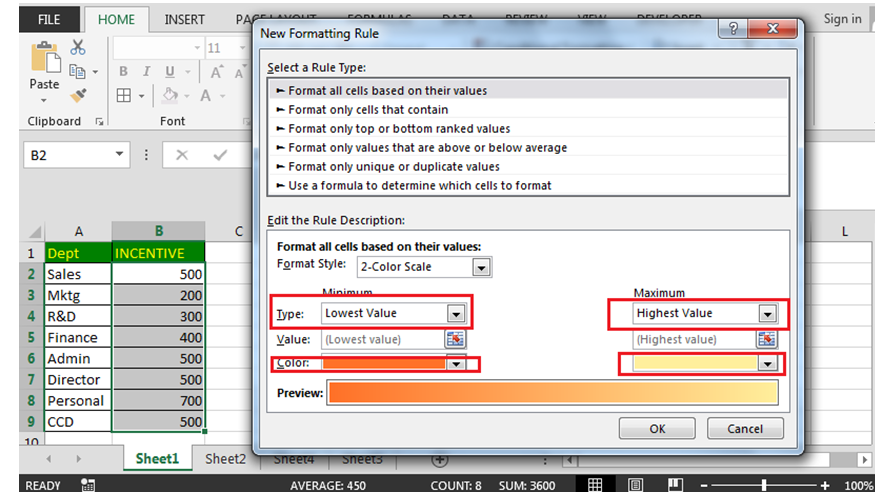
इस विकल्प का उपयोग तब किया जाता है जब आप अपनी आवश्यकता के अनुसार नया (Custom) Rule बनाना चाहते हैं।
अर्थात्, “New Rule” के माध्यम से आप Conditional Formatting को पूरी तरह अपने अनुसार नियंत्रित (Customize) कर सकते हैं —
जैसे कि किस Condition पर कौन-सा Color या Format लागू हो।
🎯 अर्थ और उपयोग:
- New Rule आपको Excel में अपने खुद के नियम (Conditions) बनाने की सुविधा देता है।
- आप यहाँ तय कर सकते हैं कि
किस प्रकार का Data Highlight होगा,
किस रंग में होगा,
और किन स्थितियों में Formatting लागू होगी। - यह Option सबसे Powerful और Flexible है।
📘 New Rule के मुख्य विकल्प:
जब आप “New Rule” पर क्लिक करते हैं तो एक Dialog Box खुलता है —
New Formatting Rule,
जिसमें कई प्रकार के Rule बनाए जा सकते हैं 👇
1️⃣ Format all cells based on their values
→ Values के आधार पर Formatting करें (Color Scale, Icon Set, Data Bar आदि)।
2️⃣ Format only cells that contain
→ केवल उन्हीं Cells को Format करें जिनमें कोई खास Text, Number या Date हो।
3️⃣ Format only top or bottom ranked values
→ केवल Top या Bottom Values को Highlight करें।
4️⃣ Format only values that are above or below average
→ केवल Average से ऊपर या नीचे वाली Values को Highlight करें।
5️⃣ Use a formula to determine which cells to format
→ Formula का प्रयोग करके Custom Rule बनाएं (जैसे =A1>100)।
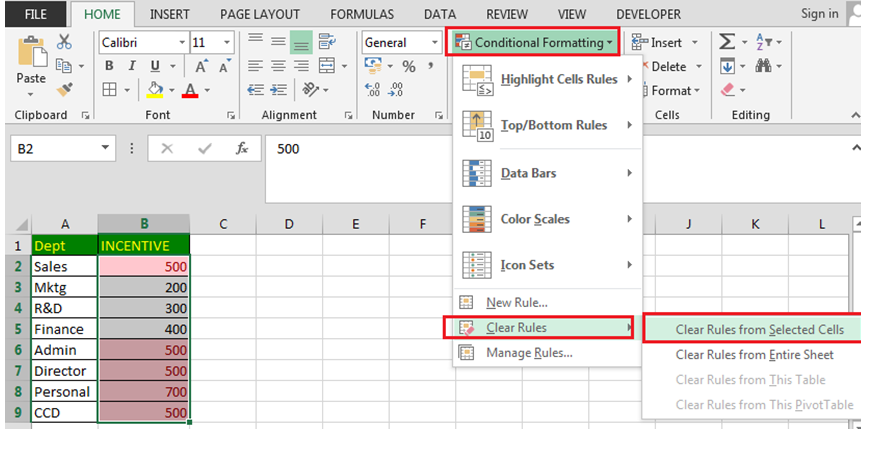
(G) Clear Rules
इस विकल्प का उपयोग तब किया जाता है जब आप अपने Data पर लगाए गए सभी Conditional Formatting Rules को हटाना (Clear करना) चाहते हैं।
अर्थात्, जिन Cells या Range पर आपने पहले कोई Formatting Rule लगाया है —
वह सब इस Option से हट (Remove) जाता है और Data अपनी मूल स्थिति (Original Form) में लौट आता है।
📘 अर्थ और उपयोग:
- Clear Rules सभी Highlighting, Color Scales, Data Bars, Icon Sets आदि को हटाने का कार्य करता है।
- यह तब उपयोगी होता है जब आपको नया Rule लगाना हो या पहले से लगी Formatting को पूरी तरह मिटाना हो।
(H) Manage Rules
⚙️ (H) Manage Rules (मैनेज रूल्स):
इस विकल्प का उपयोग तब किया जाता है जब आप पहले से लगाए गए Conditional Formatting Rules को देखना, संपादित (Edit), हटाना (Delete) या बदलना (Modify) चाहते हैं।
अर्थात्, “Manage Rules” के माध्यम से आप अपने सभी Formatting Rules को एक ही जगह से नियंत्रित (Manage) कर सकते हैं।
📘 अर्थ और उपयोग:
- Manage Rules आपको यह देखने की सुविधा देता है कि कौन-से Rules आपकी Sheet या किसी खास Range पर लागू हैं।
- आप यहाँ से Rules को:
🔹 Edit (संशोधित) कर सकते हैं,
🔹 Delete (हटा) सकते हैं,
🔹 Duplicate (कॉपी) कर सकते हैं,
🔹 या उनकी Priority (क्रम) बदल सकते हैं।
🧭 Step by Step तरीका:
- उस Range या Sheet को Select करें जहाँ Conditional Formatting लगी है।
- जाएँ → Home Tab → Styles Group → Conditional Formatting → Manage Rules…
- अब एक Dialog Box खुलेगा — Conditional Formatting Rules Manager
- यहाँ आप देख सकते हैं 👇
- कौन-कौन से Rules लागू हैं
- किस Range पर लागू हैं
- कौन-सा Format लगा है
- आप यहाँ से ये Actions कर सकते हैं 👇
- New Rule → नया Rule जोड़ें
- Edit Rule → मौजूदा Rule संपादित करें
- Delete Rule → Rule हटाएँ
- Duplicate Rule → Rule की कॉपी बनाएं
- Move Up / Move Down → Rule की Priority बदलें
- OK दबाएँ ✅
📊 उदाहरण:
मान लीजिए आपने Sheet में 3 अलग-अलग Rules लगाए हैं 👇
1️⃣ Top 10 Items
2️⃣ Below Average
3️⃣ Color Scale
अब आप चाहते हैं कि “Color Scale” Rule हट जाए और बाकी रहें —
तो आप जाएँ 👇
Conditional Formatting → Manage Rules → Select → Delete Rule → OK
🔹 परिणाम:
“Color Scale” हट जाएगा और बाकी Rules वैसे ही बने रहेंगे।

Author: Pavan Vishwakarma
🙋♂️ नमस्ते! मैं पवन विश्वकर्मा हूँ, एक कंप्यूटर शिक्षक, यूट्यूबर और डिजिटल कंटेंट क्रिएटर। मेरा उद्देश्य है – गाँव और छोटे शहरों के युवाओं को कंप्यूटर, टेक्नोलॉजी और डिजिटल स्किल्स से सशक्त बनाना। इस प्लेटफॉर्म पर मैं शेयर करता हूँ कंप्यूटर कोर्स, बेसिक से एडवांस लेवल तक की जानकारी, Excel, MS Office, Tally, Freelancing, Typing, और Digital Tools – वो भी आसान हिंदी में! अगर आप चाहते हैं नौकरी, सरकारी परीक्षा में कंप्यूटर की तैयारी, या फिर खुद की Digital कमाई की शुरुआत – तो यह प्लेटफॉर्म आपके लिए है। मेरा मिशन है – हर युवा को डिजिटल रूप से सक्षम बनाना, ताकि वे अपनी पढ़ाई, करियर और कमाई – तीनों में आगे बढ़ सकें।