Excel के Home Tab में मौजूद Cell Group का उपयोग Worksheet में Columns, Rows और Cells को Insert, Delete या Format करने के लिए किया जाता है।
इस Group की मदद से आप अपने Data को सही ढंग से व्यवस्थित (Organize) कर सकते हैं,
जैसे — नई Row या Column जोड़ना, अनचाही Row या Column हटाना, या Cell की चौड़ाई और ऊँचाई बदलना।
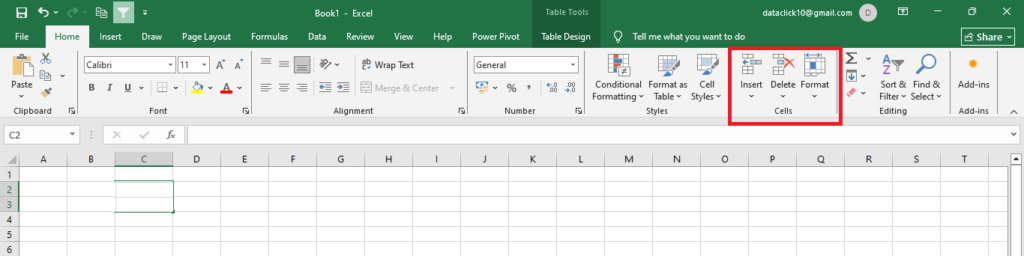
Cell Group के मुख्य विकल्प
1️⃣ Insert (इंसर्ट):
इस Option का उपयोग नए Cells, Rows, Columns या पूरी Sheet जोड़ने के लिए किया जाता है।
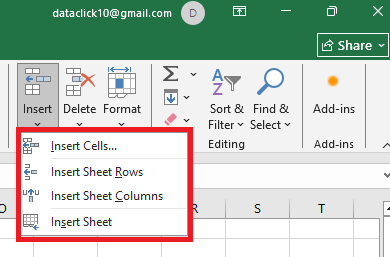
Insert Cells .
का उपयोग किसी भी सेल, रो (Row) या कॉलम (Column) को नई जगह पर डालने (Insert करने) के लिए किया जाता है।
कैसे उपयोग करें:
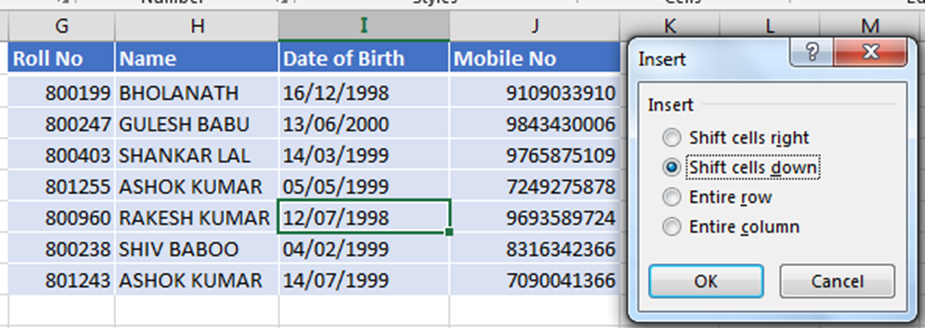
अपनी आवश्यकता अनुसार कोई एक विकल्प Select करें और OK पर क्लिक करें।
जहाँ सेल डालना है, वहाँ कर्सर (Cursor) रखें। फिर Home Tab → Cells Group → Insert → Insert Cells पर क्लिक करें। अब एक डायलॉग बॉक्स खुलेगा, जिसमें ये विकल्प मिलते हैं: Shift cells right – चुने हुए सेल के दाईं ओर नया सेल डालता है। Shift cells down – चुने हुए सेल के नीचे नया सेल डालता है। Entire row – पूरी पंक्ति (Row) जोड़ता है। Entire column – पूरा कॉलम जोड़ता है।
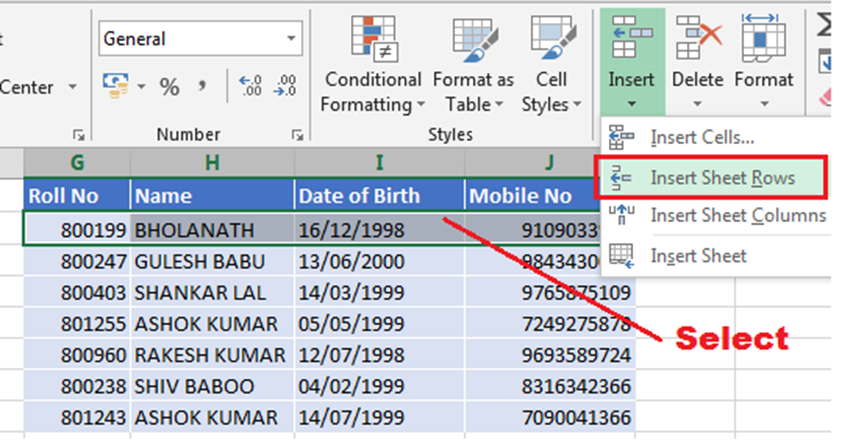
Insert Sheet Row
का उपयोग किसी भी टेबल या शीट में नई Row (पंक्ति) डालने के लिए किया जाता है।
इसकी मदद से आप मौजूदा डेटा के ऊपर या नीचे नई Row जोड़ सकते हैं।
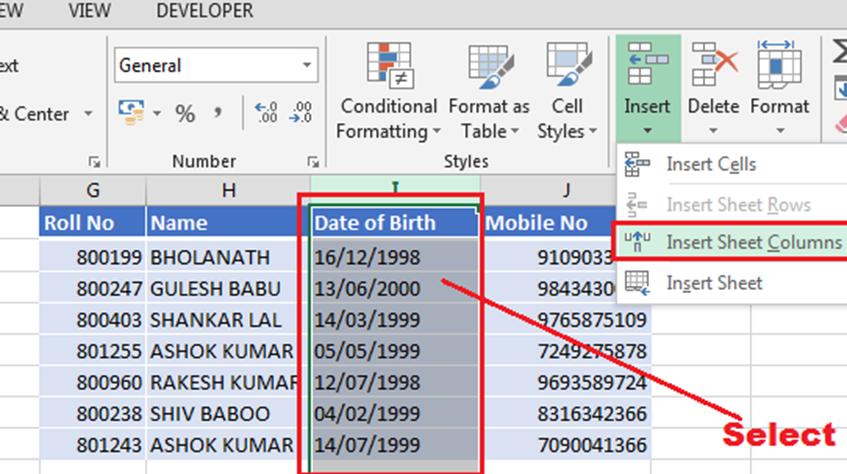
Insert Sheet Column
का उपयोग शीट में नई Column (स्तंभ) डालने के लिए किया जाता है।
इसकी मदद से आप अपने डेटा के बीच में, बाएँ या दाएँ किसी भी स्थान पर नया कॉलम जोड़ सकते हैं।
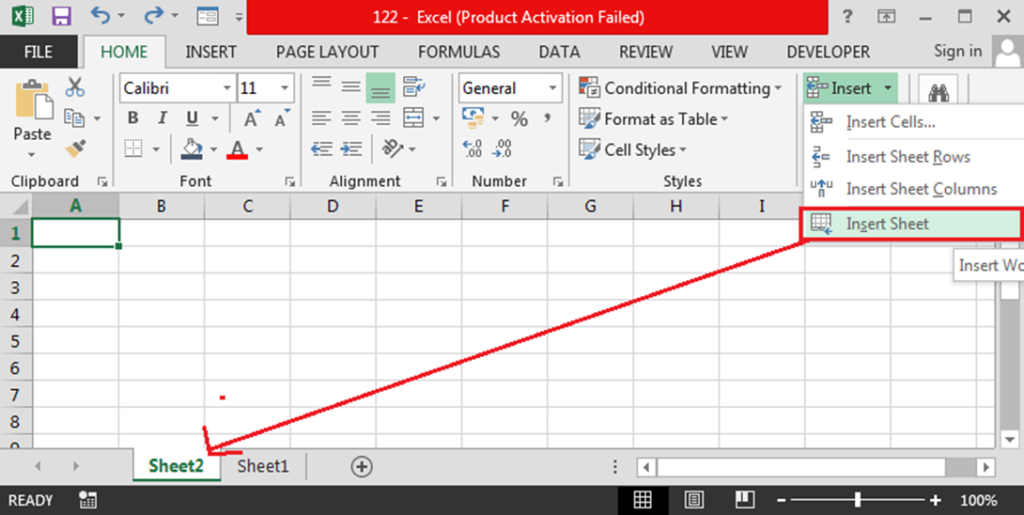
Insert Sheet
का उपयोग वर्कबुक (Workbook) में नई शीट (Sheet) डालने के लिए किया जाता है।
इसकी मदद से आप अपने Workbook में किसी भी समय एक नई खाली शीट जोड़ सकते हैं।
2️⃣ Delete (डिलीट):
इस Option का उपयोग किसी Row, Column, या पूरी Sheet को हटाने (Delete करने) के लिए किया जाता है।
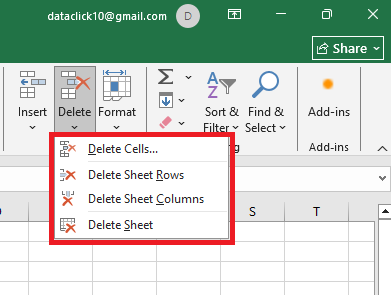
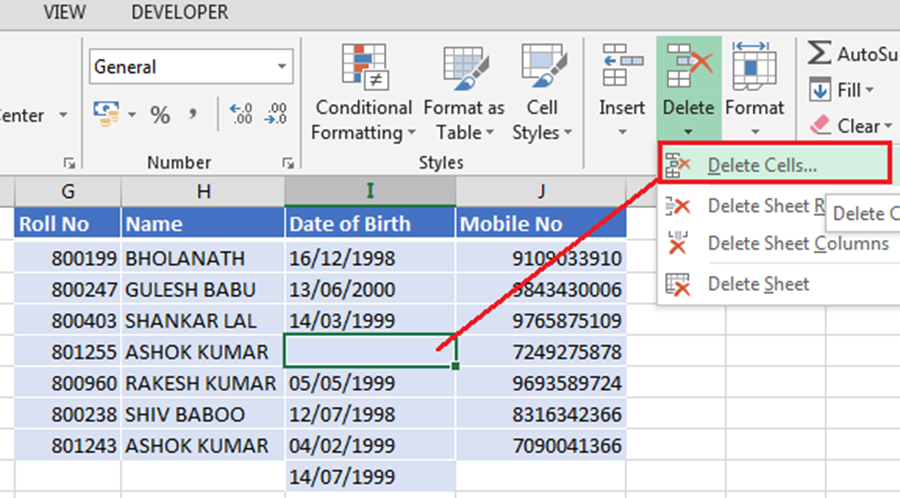
Delete Cell
का उपयोग वर्कबुक (Workbook) की किसी भी शीट (Sheet) में चुने गए सेल (Cell) को हटाने (Delete करने) के लिए किया जाता है।
इस विकल्प की मदद से आप किसी भी स्थान से अनावश्यक सेल्स को आसानी से हटा सकते हैं।
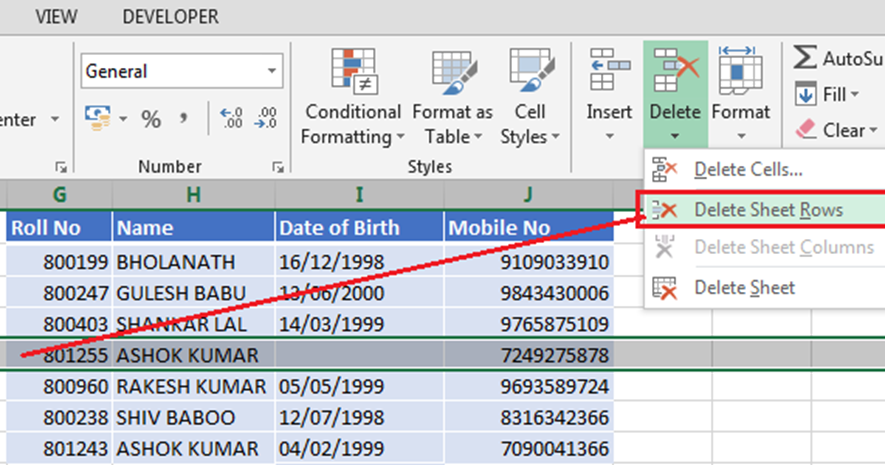
Delete Sheet Row
का उपयोग वर्कबुक (Workbook) की चुनी हुई शीट (Sheet) में किसी भी Row (पंक्ति) को Delete (हटाने) के लिए किया जाता है।
इसकी मदद से आप अनावश्यक पंक्तियों को आसानी से हटा सकते हैं।
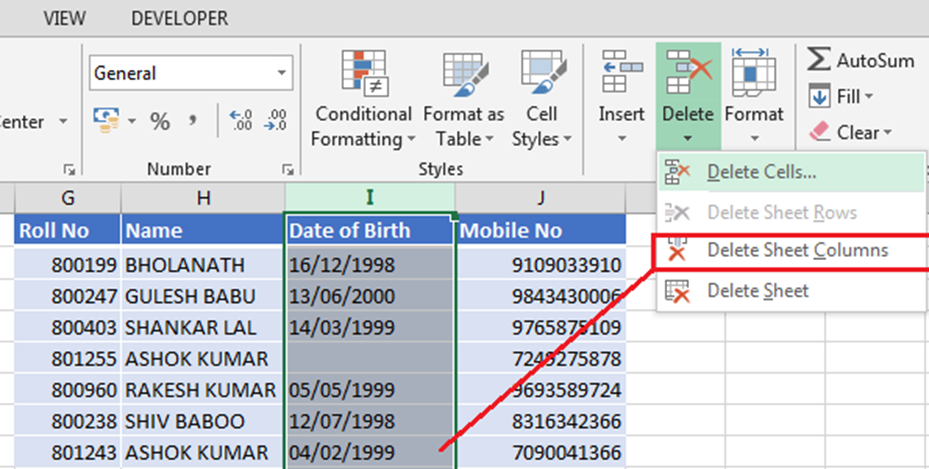
Delete Sheet Column
का उपयोग वर्कबुक (Workbook) की चुनी हुई शीट (Sheet) में किसी भी Column (स्तंभ) को Delete (हटाने) के लिए किया जाता है।
इस विकल्प की मदद से आप अपने डेटा से अनावश्यक कॉलम आसानी से हटा सकते हैं।
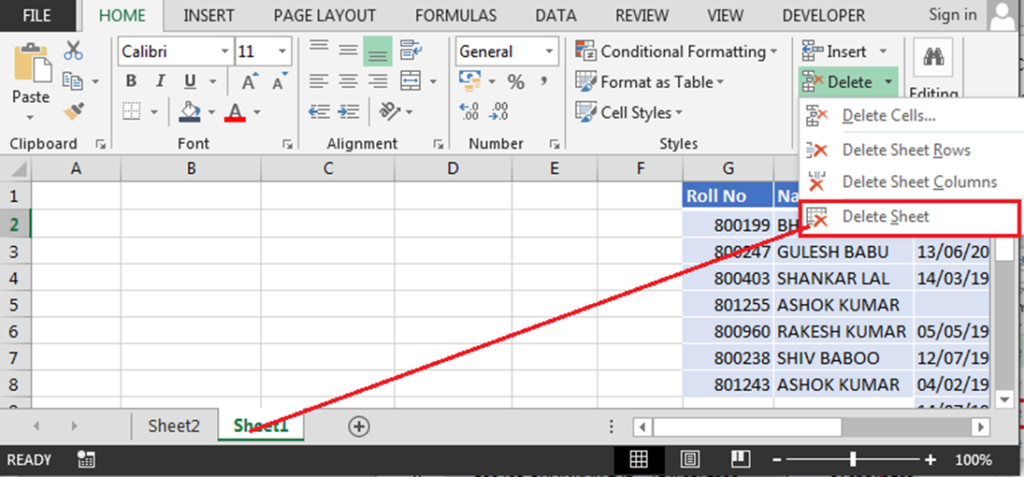
Delete Sheet
का उपयोग वर्कबुक (Workbook) में मौजूद किसी भी Sheet (शीट) को हटाने (Delete करने) के लिए किया जाता है।
इस विकल्प की मदद से आप अनावश्यक शीट्स को वर्कबुक से स्थायी रूप से हटा सकते हैं।

Author: Pavan Vishwakarma
🙋♂️ नमस्ते! मैं पवन विश्वकर्मा हूँ, एक कंप्यूटर शिक्षक, यूट्यूबर और डिजिटल कंटेंट क्रिएटर। मेरा उद्देश्य है – गाँव और छोटे शहरों के युवाओं को कंप्यूटर, टेक्नोलॉजी और डिजिटल स्किल्स से सशक्त बनाना। इस प्लेटफॉर्म पर मैं शेयर करता हूँ कंप्यूटर कोर्स, बेसिक से एडवांस लेवल तक की जानकारी, Excel, MS Office, Tally, Freelancing, Typing, और Digital Tools – वो भी आसान हिंदी में! अगर आप चाहते हैं नौकरी, सरकारी परीक्षा में कंप्यूटर की तैयारी, या फिर खुद की Digital कमाई की शुरुआत – तो यह प्लेटफॉर्म आपके लिए है। मेरा मिशन है – हर युवा को डिजिटल रूप से सक्षम बनाना, ताकि वे अपनी पढ़ाई, करियर और कमाई – तीनों में आगे बढ़ सकें।